| title | vscode使用配置 | |
|---|---|---|
| weight | 1 | |
| catalog | true | |
| date | 2022-12-01 09:26:24 -0800 | |
| subtitle | ||
| header-img | https://res.cloudinary.com/dqxtn0ick/image/upload/v1542285471/header/building.jpg | |
| tags |
|
|
| catagories |
|
本文主要描述个人使用vscode中的常用插件和配置
| 插件名称 | 说明 |
|---|---|
| Atom One Dark Theme | 代码风格主题 |
| JetBrains Icon Theme | Icon主题 |
| GitLens | 显示某行提交记录 |
| Partial Diff | 通过剪切板diff对比 |
| Go/Python | 编程语言插件 |
详细快捷键参考:vscode快捷键
| 功能 | 快捷键 |
|---|---|
| 函数跳转和引用 | (command+单击)或者F12 |
| 回到上次跳回原处(跳转前位置) | ctrl + - |
| 查看接口的实现方法 | |
| 打开terminal终端 | Ctrl + ` |
| 多行 块选择编辑 | Shift + option +鼠标选择块 |
vscode默认打开一个新项目就需要打开新的窗口,为了避免很多项目同时浏览而打开太多窗口,因此设置在同一个窗口中可以显示和快速切换多个项目。
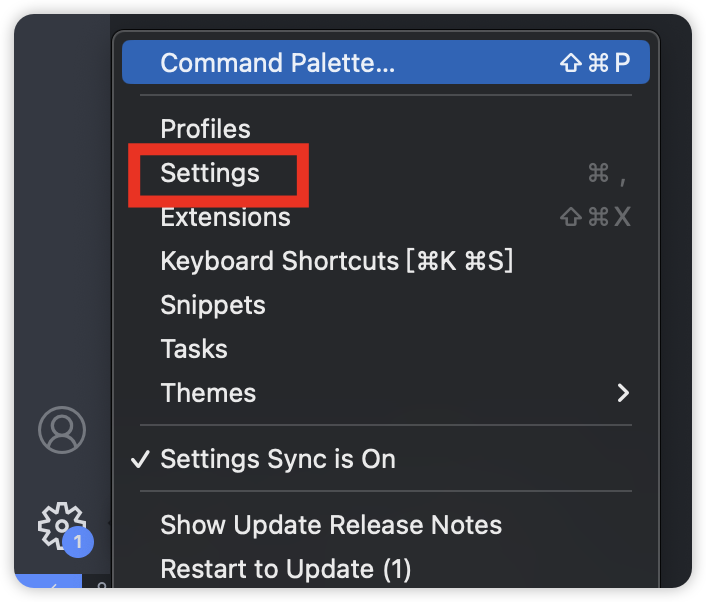
1、左下角点击配置按钮,选中 settings。
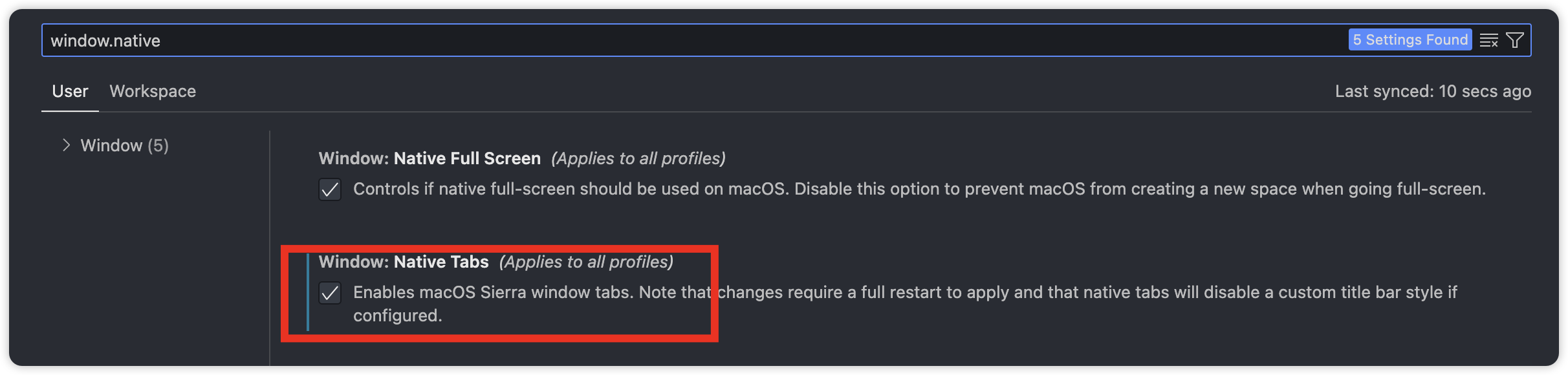
2、搜索 window.native 选中此选项。
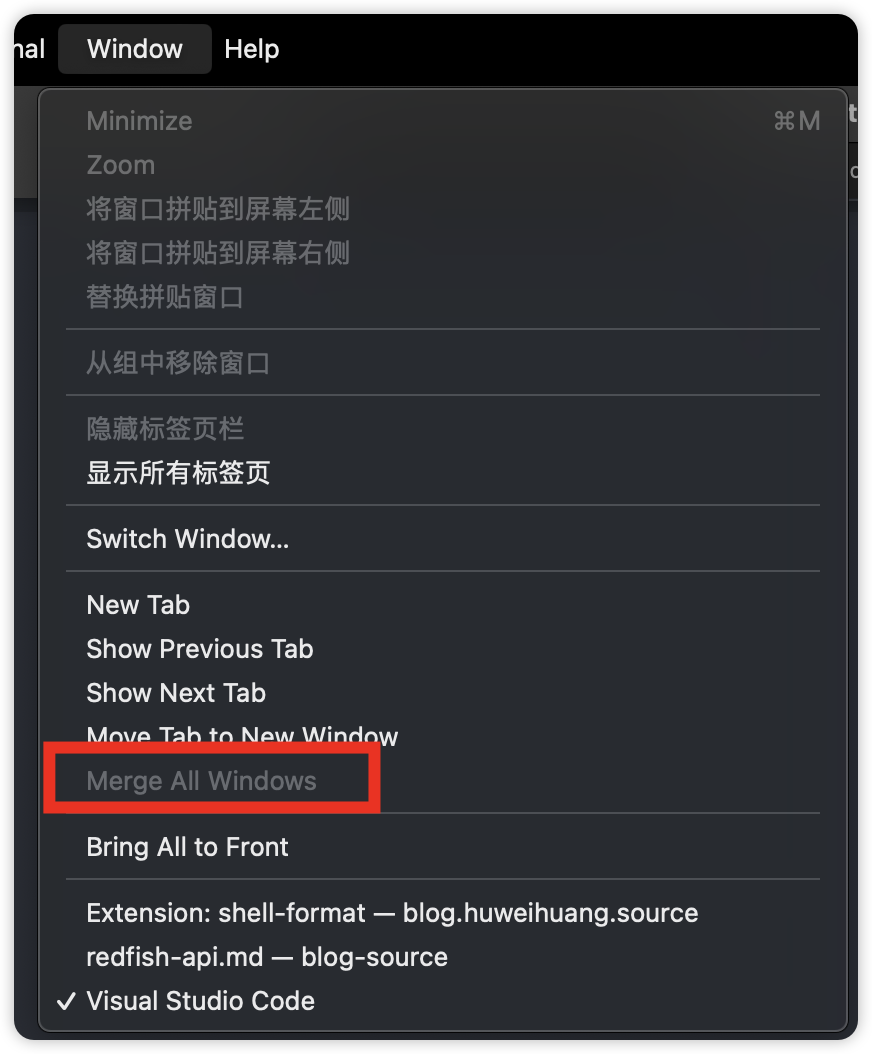
3、重启并合并窗口。

-
安装sftp插件
-
创建sftp配置文件
创建
.vscode目录,在目录下创建sftp.json文件,内容如下:{ "name": "ip", "host": "ip", "protocol": "sftp", "port": 22, "username": "root", "privateKeyPath": "~/.ssh/id_rsa", "remotePath": "/home/go/src/projectname", "uploadOnSave": true, "ignore": [ ".git", ".vscode", ".idea", ".DS_Store", "node_modules" ], "watcher": { "files": "/home/go/src/github.com/projectname/*", "autoUpload": true, "autoDelete": true } }
在远程设备上git clone代码,然后在vscode上安装remote的插件,通过remote插件连接远程开发机并打开代码目录。即可进行远程开发。
通过vscode在远程机器上面安装相关的代码插件即可实现代码跳转等操作。