Lucia は、Windows RDS ホストの管理ダッシュボードです。ブラウザから RDP セッションの確認・ログオフや、サーバーの電源操作を行えます。
Lucia は LAN 内での使用を前提として設計されています。
認証・認可・通信暗号化の機能を持ちません。ダッシュボードにアクセスした人は誰でも、サーバーのシャットダウンや他ユーザーのセッションログオフを含むすべての操作を実行できます。
インターネットおよび社外ネットワークへの公開は行わないでください。
| 項目 | 要件 |
|---|---|
| OS | Windows 10 / 11(64 ビット) |
| 実行権限 | 管理者権限(インストール時) |
以下のページから Lucia.Installer.exe をダウンロードします。
https://github.com/nanagami1369/Lucia/releases/latest
ダウンロードした Lucia.Installer.exe をダブルクリックします。
- ユーザーアカウント制御(UAC)ダイアログが表示されます。「はい」をクリックして管理者権限で実行を許可してください。
- コマンドプロンプト画面が開き、インストール設定が表示されます。
インストール先 : C:\Program Files\Lucia\ ポート番号 : 6100 サブネット : 192.168.0.0/16 上記の設定でインストールを開始しますか? [y/N]: - 内容を確認して
yキーを押し、Enter キーを押します。インストールが開始されます。 - 「完了しました。」と表示されたらインストール完了です。画面は自動的に閉じます。
インストールが完了すると、以下が自動的に設定されます。
- ファイルの展開(
C:\Program Files\Lucia\) - Windows Service(
Lucia Session Monitor)の登録と起動(自動起動) - イベントログソースの登録
- ファイアウォール規則の設定(TCP 6100 番ポート、ローカルサブネット)
ポート番号や接続元 IP 制限を変更したい場合は、管理者権限のコマンドプロンプトで以下のように実行します。
管理者権限のコマンドプロンプトを開く方法: スタートメニューで「cmd」と検索し、「管理者として実行」を選択します。
Lucia.Installer.exe install --port 8080 --subnet 10.0.0.0/8
| オプション | 説明 | デフォルト値 |
|---|---|---|
--install-dir |
インストール先フォルダー | C:\Program Files\Lucia\ |
--port |
サービスのポート番号(1〜65535) | 6100 |
--subnet |
接続を許可する IP アドレス範囲(IPv4 CIDR 形式) | 192.168.0.0/16 |
--yes |
確認プロンプトをスキップ | — |
確認プロンプトを省略してインストールする例:
Lucia.Installer.exe install --port 8080 --subnet 10.0.0.0/8 --yes
ブラウザで以下の URL を開きます。
http://<サーバーの IP アドレスまたはホスト名>:6100
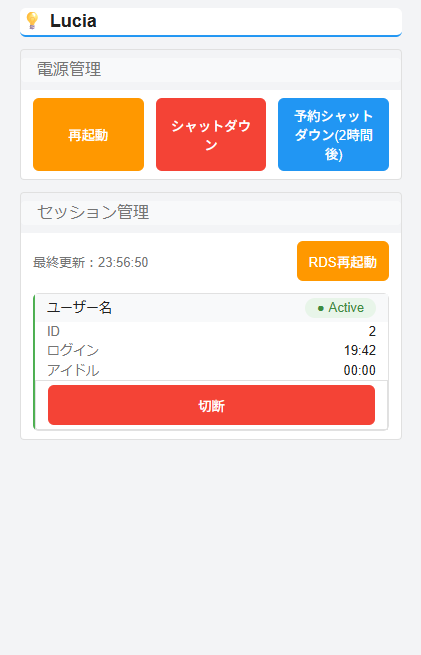
ダッシュボードが表示されます。画面は「電源管理」と「セッション管理」の 2 つのエリアで構成されています。
services.mscを開き、Lucia Session Monitorが「実行中」になっているか確認してください。停止している場合は右クリックして「開始」を選択します。- 別の PC からアクセスしている場合は、ファイアウォール規則でその PC の IP アドレスが許可されているか確認してください。
画面上部に 3 つのボタンが並んでいます。
再起動 — ボタンを押すと確認ダイアログが表示されます。確定するとサーバーが即時再起動します。
シャットダウン — ボタンを押すと確認ダイアログが表示されます。確定するとサーバーが即時シャットダウンします。
予約シャットダウン(2時間後) — ボタンを押すと、2 時間後にシャットダウンが予約されます。予約中は画面上部にシャットダウン予定時刻と残り時間が表示され、隣に「キャンセル」ボタンが現れます。予約を取り消すには、この「キャンセル」ボタンを押してください。
画面下部に、サーバーに接続中の RDP セッションが一覧で表示されます。各セッションには以下の情報が表示されています。
- ユーザー名 — 接続しているユーザーの名前
- 接続状態 — Active(操作中)、Disconnected(切断済み)、Idle(待機中)のいずれか
- ログイン — ログインした時刻
- アイドル — 最後の操作からの経過時間
この一覧は 5 秒ごとに自動で更新されます。手動で更新する必要はありません。
各セッションの下部に「切断」ボタンがあります。ボタンを押すと確認ダイアログが表示され、確定するとそのユーザーのセッションを強制ログオフします。
セッション管理エリアの右上に「RDS再起動」ボタンがあります。これを押すと RDP サービス(TermService)が再起動されます。接続中の全セッションが切断されるため、注意して使用してください。
新しいバージョンの Lucia.Installer.exe をダウンロードし、ダブルクリックで実行します。インストール済みの場合でも上書きインストールが行われ、新しいバージョンに置き換わります。
**「設定」→「アプリ」→「インストールされているアプリ」**を開き、「Lucia」を検索して選択します。右側の「…」メニューから「アンインストール」をクリックします。
- ユーザーアカウント制御(UAC)ダイアログが表示されます。「はい」をクリックしてください。
- コマンドプロンプト画面が開き、確認メッセージが表示されます。
インストール先: C:\Program Files\Lucia\ Lucia をアンインストールしますか? [y/N]: yキーを押し、Enter キーを押します。 アンインストールが開始され、進行状況が表示されます。- 処理が完了すると画面は自動的に閉じます。
アンインストールにより、Windows Service、ファイアウォール規則、イベントログソース、インストールされたファイルがすべて削除されます。
動作に問題がある場合は、Windows イベントビューアーでログを確認します。
eventvwr.msc を開き、Windows ログ → アプリケーション を選択します。ソースが LuciaServer のエントリに Lucia の動作ログが記録されています。