

Güncelleme 1.2.1: Validador Güncellemesi
| Bileşenler | Gereksinimler |
|---|---|
| CPU | 1 |
| RAM | 3 GB |
| Storage | 30 GB SSD |
-
Testnet Teşvikli olduğunu söylüyorlar. Sitesinden inceleyebilirsiniz.
-
ilk işlem testnet-validator/ dizininde yapılması gerekiyor. Diğer kurulumlar ilgili dizinde yapıyoruz.
-
4 parti kurulumdan oluşuyor Önce Validatör kuruyoruz daha sonra Oracle kurulumu yapıyoruz.
-
https://rpc.ankr.com/eth_rinkebyRinkeby Testnet RPC ekleyeceğiz
- 1 /testnet-valitador .
- 2 /omnibridge-oracle.
- 3 /omnibridge-ui.
- 4 /omnibridge-alm
sudo apt update && sudo apt upgrade -yapt install ca-certificates curl gnupg lsb-release git htopcurl -fsSL https://download.docker.com/linux/ubuntu/gpg | sudo gpg --dearmor -o /usr/share/keyrings/docker-archive-keyring.gpg
echo "deb [arch=$(dpkg --print-architecture) signed-by=/usr/share/keyrings/docker-archive-keyring.gpg] https://download.docker.com/linux/ubuntu $(lsb_release -cs) stable" | sudo tee /etc/apt/sources.list.d/docker.list > /dev/null
apt-get update
apt-get install docker-ce docker-ce-cli containerd.io
docker versionVER=$(curl -s https://api.github.com/repos/docker/compose/releases/latest | grep tag_name | cut -d '"' -f 4)
curl -L "https://github.com/docker/compose/releases/download/"$VER"/docker-compose-$(uname -s)-$(uname -m)" -o /usr/local/bin/docker-compose
chmod +x /usr/local/bin/docker-compose
docker-compose --versionscreen -S qnetwork
git clone https://gitlab.com/q-dev/testnet-public-tools
Aşağıdaki komutla testnet-validator dosyası içerisinde mkdir keystore klasörü ve onun içerisine de bize verilecek cüzdanımız için şifremizi yazacağımız pwd.txt dosyasını oluşturuyoruz. CUZDAN_SIFRESI yazan yere şifremizi yazıyoruz.
cd testnet-public-tools/testnet-validator/
mkdir keystore
tee <<EOF >/dev/null cd  $HOME/testnet-public-tools/testnet-validator/keystore/pwd.txt
CUZDAN_SIFRESI
EOF
cd
cd $HOME/testnet-public-tools/testnet-validator/
docker run --entrypoint="" --rm -v $PWD:/data -it qblockchain/q-client:testnet geth account new --datadir=/data --password=/data/keystore/pwd.txt
Yukarıdaki kodu girdikten sonra aşağıdaki gibi bir çıktı almanız gerekiyor. Eğer böyle bir çıktı aldıysanız, her şey yolundadır.
Your new key was generated

Public address of the key:   0xb3FF24F818b0ff6Cc50de951bcB8f86b522aa  -  SİZE BÖYLE BİR MATEMASK ADRESİ VERECEK
Path of the secret key file: /data/keystore/UTC--2021-01-18T11-36-28.705754426Z--b3ff24f818b0ff6cc50de951bcb8f86b52287dac

- You can share your public address with anyone. Others need it to interact with you.
- You must NEVER share the secret key with anyone! The key controls access to your funds!
- You must BACKUP your key file! Without the key, it's impossible to access account funds!
- You must REMEMBER your password! Without the password, it's impossible to decrypt the key!
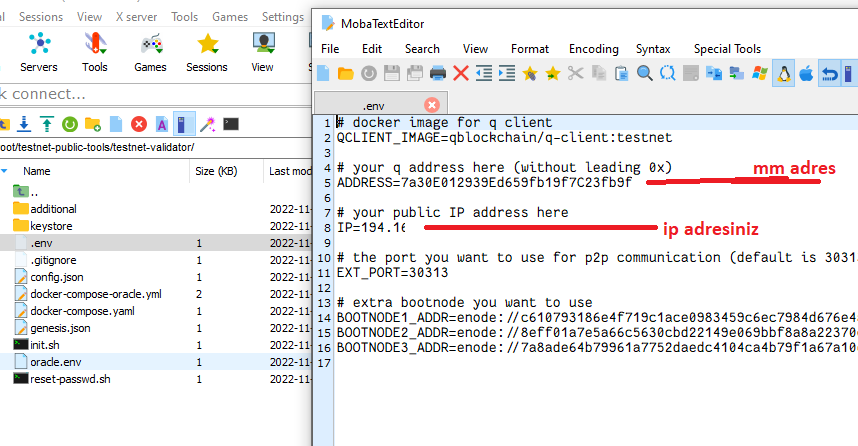
.env dosyası içerisine giriyoruz.
nano .env
Dosyada aşağıdaki yerleri dolduruyoruz.
METAMASK_ADRESIbu bölümüme yukarıda size verilen cüzdan adresini başında0xolmadan yazıyorsunuz.IP_ADRESIbölümüne sunucunuzun ip adresini yazıyorsunuz.- Son olarak
ctrl x y entertuşlayarak dosyayı kaydediyoruz.
QCLIENT_IMAGE=qblockchain/q-client:testnet

ADDRESS=METAMASK_ADRESI

IP=IP_ADRESI

EXT_PORT=30313

BOOTNODE1_ADDR=enode://c610793186e4f719c1ace0983459c6ec7984d676e4a323681a1cbc8a67f506d1eccc4e164e53c2929019ed0e5cfc1bc800662d6fb47c36e978ab94c417031ac8@79.125.97.227:30304
BOOTNODE2_ADDR=enode://8eff01a7e5a66c5630cbd22149e069bbf8a8a22370cef61b232179e21ba8c7b74d40e8ee5aa62c54d145f7fc671b851e5ccbfe124fce75944cf1b06e29c55c80@79.125.97.227:30305
BOOTNODE3_ADDR=enode://7a8ade64b79961a7752daedc4104ca4b79f1a67a10ea5c9721e7115d820dbe7599fe9e03c9c315081ccf6a2afb0b6652ee4965e38f066fe5bf129abd6d26df58@79.125.97.227:30306
testnet-public-tools/testnet-validator/ Dizininde bulunan `.env` dosyasını açın ve yukarda girdiğiniz bilgiler varmı diye kontrol edin yoksa dosya üzerinden girin ve kaydedin.
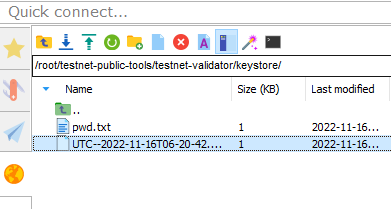
testnet-public-tools/testnet-validator/keystore/ Dizininde UTC ile başlayan bir json dosyası göreceksiniz bunu bilgisayarınıza indirin ve dosyanın sonuna .json yazarak kaydedin.
Daha sonra Matemask cüzdanınızı açın ve içine json olarak import edin
daha Sonra bu cüzdanın private keyini alın.
Aşağıdaki 2 . Kurulum omnibridge-oracle Bölümünde bu private key lazım olacak.
Dosya içerisine giriyoruz.
nano config.json
Aşağıdaki yerleri düzenliyoruz;
METAMASK_ADRESIbu bölümüme yukarıda size verilen cüzdan adresini başında0xolmadan yazıyorsunuz.SIFREbölümüne sifrenizi.- Son olarak
ctrl x y entertuşlayarak dosyayı kaydediyoruz.
    {
      "address": "METAMASK_ADRESI",
      "password": "SIFRE",
      "keystoreDirectory": "/data",
      "rpc": "https://rpc.qtestnet.org"
    }

Bu işlemi yapmadan önce faucetten token istemeyi unutmayın.
docker run --rm -v $PWD:/data -v $PWD/config.json:/build/config.json qblockchain/js-interface:testnet validators.js
Validatorumuzu https://stats.qtestnet.org Adresine Ekleme
nano docker-compose.yaml
Dosya içerisinde aşağodaki bölümü düzenliyoruz;
VALIDATOR_ADINIZbu bölüme validator adımızı yazıyoruz.
Dosya içerisinde ekleme yapılacak yer aşağıda mevcut. dosya içeriğini silip aşağıdaki kodu düzenleyerek dosyaya yapıştırabilirsiniz.
version: "3"

services:
  testnet-validator-node:
    image: $QCLIENT_IMAGE
    entrypoint: ["geth", "--ethstats=VALIDATOR_ADINIZ:qstats-testnet@stats.qtestnet.org", "--datadir=/data", "--nat=extip:$IP", "--port=$EXT_PORT", "--unlock=$ADDRESS",  "--password=/data/keystore/pwd.txt", "--mine", "--miner.threads=1", "--syncmode=full", "--rpc.allow-unprotected-txs", "--testnet", "--verbosity=3", "--miner.gasprice=1"]
    volumes:
      - ./keystore:/data/keystore
      - ./additional:/data/additional
      - testnet-validator-node-data:/data
    ports:
    - $EXT_PORT:$EXT_PORT/tcp
    - $EXT_PORT:$EXT_PORT/udp
    restart: unless-stopped

volumes:
  testnet-validator-node-data:
docker-compose up -d
docker-compose logs -f --tail "100"
CTRL + A + D ile ana ekrana dönelim
İşlemlere başlamadan önce /testnet-public-tools/testnet-validator/keystore dosyası içerisinde UTC ile başlayan dosyayı bilgisayarımıza kaydedip, cüzdanımızı metamaskta içe aktarıyoruz. Daha sonra cüzdanımızın prviate key'ini alıyoruz. Bu bize lazım olacak.
cd
cd  $HOME/testnet-public-tools/omnibridge-oracle/
cp .env.testnet .env
Dosya içerisine giriyoruz. (İsterseniz winscp vb. progamla da aaçıp düzenlemeleri yapabilirsiniz.)
nano .env
Değiştirilecek yerler;
- 1
ORACLE_VALIDATOR_ADDRESSburaya size verilen matemask adresini yazın - 2
ORACLE_VALIDATOR_ADDRESS_PRIVATE_KEYbu bölüme metamask adresinizin private keyini yazıyoruz - 3
COMMON_FOREIGN_RPC_URLburayahttps://rpc.ankr.com/eth_rinkebyyazıyoruz.
docker-compose up -d
screen -S oracle
docker-compose logs -f --tail "100"
loglar akmaya başladığında ctrl a + d ile screen'den çıkıyoruz
cd
cd  $HOME/testnet-public-tools/omnibridge-ui/
cp .env.testnet .env
Dosya içerisine giriyoruz. (İsterseniz winscp vb. progamla da aaçıp düzenlemeleri yapabilirsiniz.)
nano .env
Değiştirilecek yerler;
1 - REACT_APP_FOREIGN_RPC_URL buraya https://rpc.ankr.com/eth_rinkeby yazıyoruz.
docker-compose up -d
cd
cd  $HOME/testnet-public-tools/omnibridge-alm/
cp .env.testnet .env
Dosya içerisine giriyoruz. (İsterseniz winscp vb. progamla da aaçıp düzenlemeleri yapabilirsiniz.)
nano .env
Değiştirilecek yerler;
1 - PORT varsayılan olarak 8090 oluyor ama siz sunucunuzun durumunda değiştirebilirsiniz ben 8091 yaptım
2 - COMMON_FOREIGN_RPC_URL buraya https://rpc.ankr.com/eth_rinkeby yazıyoruz
docker-compose up -d
Şimdilik bukadar. Teşekkürler
- Bu adreste validatör adınızı görmeniz gerekiyor
🟢 - senkronize, çok sayıda peer var
🟡 - senkronize ediliyor, birkaç peer var
🔴 - henüz senkronize edilmedi / az sayıda peer var
Güncelleme 1.2.1: Validador Güncelemesi
http://IPADRESİNİZ:8080/
