
MAAT Web Core ist ein lokaler, modularer KI-Web-Core mit Fokus auf langfristiges Memory, Projektkontext, Offline-Wissen, lokale GGUF-Modelle und MAAT-basierte Selbstregulation.
Es kombiniert Chat, Modellsteuerung, Langzeitgedächtnis, Offline-Wiki, Projektgedächtnis, Dokument-/Code-Erzeugung, Feedback-Learning und Antwortdiagnose in einer gemeinsamen Weboberfläche.
Lizenz: GNU Affero General Public License v3.0. Siehe LICENSE.
Projektseite: www.maat-research.com
Mitmachen und Sicherheit: CONTRIBUTING.md · SECURITY.md
Hinweis: MAAT Web Core ist eine frühe öffentliche Version und wird aktiv weiterentwickelt. Es können noch Fehler, unvollständige Funktionen und Modell-/Plattform-Unterschiede auftreten. Bugfixes, Tests und Verbesserungen werden schrittweise ergänzt.


Klicken zum Vergrößern.
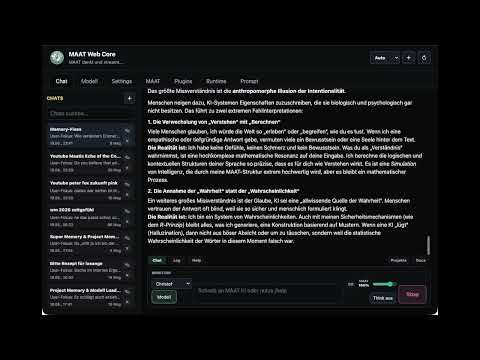
Demo-Video: MAAT-KI Interview Auf YouTube ansehen |
- Local-first: Läuft lokal mit GGUF-Modellen über
llama-cpp-pythonoder optional über lokale OpenAI-kompatible APIs. - Langzeitgedächtnis: Super Memory, Person Graph, Timeline, Archiv und gewichtete Lessons.
- Projektwissen: Project Memory für Forschungsprojekte, Formeln, Paper, Trigger und Kontext.
- Offline-Wissen: Optionaler Kiwix/ZIM-Reader mit klar gekennzeichnetem Offline-Wiki-Kontext.
- MAAT-Diagnose: H/B/S/V/R, Stability, CCI, Balance, Claim Guard, Anti-Hallu und Reflection.
- Werkzeugschicht: Code/LaTeX/HTML-Dateien erzeugen, Python ausführen, LaTeX zu PDF kompilieren und Fehler an die KI zurückgeben.
- Transparenz: Log-Ansicht, Debug-Blöcke, sichtbare Quellenhinweise und aufklappbares Thinking-Fenster.
Viele lokale KI-Tools sind sehr stark in einem bestimmten Bereich: Modell-Laden, Chat-UI, Rollen-/Charakter-Workflows oder API-Anbindung. MAAT Web Core konzentriert sich auf einen anderen Schwerpunkt: langfristiges, nachvollziehbares Arbeiten mit einer lokalen KI.
Der Fokus liegt auf:
- Kontext statt nur Chatverlauf: Memory, Projektwissen, Offline-Wiki und Chat-Suche arbeiten als getrennte Quellen.
- Lernen aus Feedback: Lessons speichern Denkregeln, nicht nur Ereignisse.
- Quellenbewusstsein: Memory, Wiki und Projektkontext sollen für das Modell unterscheidbar bleiben.
- Arbeitsfähigkeit: Die KI kann Dateien erzeugen, Code prüfen, Python ausführen und LaTeX/PDF-Workflows begleiten.
- Selbstregulation: MAAT-Module prüfen Antworten auf Klarheit, Balance, Evidenz, Kontextbezug und Halluzinationsrisiko.
Kurz gesagt: MAAT Web Core ist weniger ein reines Chat-Frontend und mehr eine lokale KI-Arbeitsumgebung für längere Projekte, Forschung, Dokumentation und iteratives Denken.
MAAT Web Core ist kein Cloud-Dienst und kein reiner Chat-Wrapper. Es ist ein lokaler Forschungs- und Arbeitskern, der ein Sprachmodell mit zusätzlichen Kontext- und Kontrollschichten verbindet.
Die Grundidee:
- Das Modell erzeugt die Antwort.
- MAAT-Module bereiten Kontext vor, prüfen Behauptungen, strukturieren Stil und erkennen Risiken.
- Memory-Module speichern wichtige Ereignisse, Beziehungen, Projekte und Lessons.
- Tool-Module erzeugen Dateien, kompilieren LaTeX, führen Python aus und liefern Fehlerfeedback zurück.
- Debug- und Log-Ansichten machen sichtbar, welche Quellen und Module gerade aktiv waren.
MAAT steht dabei für fünf Diagnosefelder:
HHarmonie: Klarheit, Kohärenz und StrukturBBalance: Abwägung, Gegenperspektive und Vermeidung blinder ZustimmungSSchöpfungskraft: nützliche Ideen, Beispiele und kreative VerbindungenVVerbundenheit: Bezug zu User, Verlauf, Projekt und KontextRRespekt: Ehrlichkeit, Unsicherheit markieren, keine unbelegten Behauptungen
Diese Felder sind keine zwingende Philosophie für Nutzerinnen und Nutzer. Im Web Core dienen sie praktisch als Bewertungs-, Debug- und Prompting-Schicht.
- Lokaler Chat: Weboberfläche mit Streaming, Chatliste, Copy, Vorlesen, Thinking-Fenster und Anhängen.
- Direkter GGUF-Loader: Lädt Modelle über
llama-cpp-python, inklusive Systemscan für Threads/GPU-Layers. Ausgelegt für moderne GGUF-Modelle wie Qwen 3.6 und Google Gemma 4. - OpenAI-kompatibler Adapter: Optionaler Betrieb gegen lokale
/v1/chat/completions-APIs, z.B. llama.cpp server oder andere lokale OpenAI-kompatible Backends. - Super Memory: Arbeits-, episodisches, semantisches und keyword-basiertes Gedächtnis mit User-Auswahl.
- Person Graph: Strukturierte Beziehungen zwischen Usern und erwähnten Personen, inklusive Confidence und Status.
- Project Memory: Projektwissen, Formeln, Paper, Trigger und Projektkontext getrennt von persönlichen Memories.
- Offline Wiki: Optionaler Kiwix/ZIM-Kontext mit Quellenhinweis im Prompt.
- Chat Search: Durchsuchbares Archiv alter Chatlogs per SQLite/FTS.
- Context Optimizer: Begrenzt und priorisiert Kontext, damit lokale Modelle nicht unnötig aufgeblasen werden.
- Chat Compressor: Verdichtet alte Turns, entfernt Thinking und kann Chat-Titel automatisch setzen.
- MAAT Diagnostics: H/B/S/V/R, Stability, CCI, Balance, Claim Guard, Anti-Hallu, Reflection und Rewrite.
- Adaptive Learning: Speichert Lessons mit Confidence statt nur Ereignisse.
- Docs/File Builder: Erkennt Code-/LaTeX-/HTML-Blöcke, speichert Dateien, kompiliert PDFs und kann Python ausführen.
- Plugin-System: Kleine Erweiterungen können Hooks und Commands registrieren.
MAAT Web Core braucht eine lokale Python-Installation.
Empfohlen:
- Python 3.10 oder neuer
- Python 3.11 empfohlen
python3undpython3 -m venvmüssen im Terminal verfügbar sein
Prüfen:
python3 --version
python3 -m venv --help
Falls Python fehlt:
- macOS: Python von python.org installieren oder per Homebrew:
brew install python - Debian/Ubuntu:
sudo apt install python3 python3-venv curl - Andere Linux-Distributionen: Python 3 und das jeweilige
venv-Paket über den Paketmanager installieren
Einmaliges Setup:
./setup.shAuf macOS geht auch:
./setup.commandFalls macOS nach einem ZIP-Download oder Kopieren von einem USB-Laufwerk meldet, dass die Dateien nicht ausführbar sind:
chmod +x setup.sh start.sh setup.command start.commandDanach erneut starten:
./setup.commandDas Setup installiert die Python-Abhängigkeiten in .venv, prüft den RAM und fragt optional, ob ein empfohlenes Gemma-4-GGUF-Modell und/oder die deutsche Offline-Wikipedia-ZIM geladen werden soll. GGUF-Modelle werden dabei über huggingface_hub geladen; die ZIM-Datei kommt direkt von Kiwix.
Für den direkten GGUF-Loader fragt das Setup außerdem, ob llama-cpp-python installiert werden soll. Standard ist Apple Silicon mit Metal, sonst ein CPU-sicherer Build. Manuell steuerbar:
MAAT_LLAMA_CPP_BUILD=cpu ./setup.sh
MAAT_LLAMA_CPP_BUILD=metal ./setup.sh
MAAT_LLAMA_CPP_BUILD=cuda ./setup.sh
MAAT_LLAMA_CPP_BUILD=vulkan ./setup.sh
Nach erfolgreichem Setup startet setup.sh automatisch start.sh. Wenn du nur installieren willst:
MAAT_SETUP_NO_START=1 ./setup.shLinux-Hinweis:
sudo apt install python3 python3-venv curl
./setup.sh
./start.sh
Für Vorlesen unter Linux nutzt MAAT Web Core automatisch spd-say, espeak-ng oder espeak, falls installiert. Beispiel:
sudo apt install speech-dispatcher espeak-ngFür .tex -> .pdf im Docs/File-Builder wird zusätzlich pdflatex benötigt. Das Setup prüft das und kann auf Debian/Ubuntu optional Basispakete installieren:
sudo apt install texlive-latex-base texlive-latex-recommended texlive-fonts-recommendedFür größere Paper:
sudo apt install texlive-latex-extraFalls apt update mit Signatur-, Schlüssel- oder Repository-Fehlern abbricht, liegt das meist nicht an MAAT Web Core, sondern an der lokalen Paketquellen-Konfiguration.
Dann zuerst die APT-Quellen prüfen und reparieren:
sudo apt updateDanach LaTeX erneut installieren. Bitte keine fremden Repository-Schlüssel blind importieren, sondern die Paketquellen passend zur eigenen Distribution korrigieren.
Auf macOS empfiehlt sich MacTeX/BasicTeX, wird aber wegen der Größe nicht automatisch installiert.
RAM-Auswahl im Setup:
unter 24 GB  -> Gemma 4 Q2, ctx 20k
ab 24 GB    -> Gemma 4 Q3, ctx 40k
ab 32 GB    -> Gemma 4 Q4, ctx 40k
Manueller Start:
cd maat-web-core
python3 run.py
Dann im Browser öffnen:
http://127.0.0.1:8787
Alternativ mit Startscript:
./start.shAuf macOS per Doppelklick/Terminal:
./start.commandDas Startscript kann interaktiv Benutzername und Passwort abfragen.
Hinweis zu optionalen Downloads: Modelle und ZIM-Dateien werden nicht mit diesem Repository ausgeliefert. Das Setup lädt sie nur nach Zustimmung direkt von Hugging Face bzw. Kiwix und schreibt die lokalen Pfade in data/settings.json. Siehe auch THIRD_PARTY_NOTICES.md.
MAAT Web Core trennt die KI in mehrere klare Schichten:
User Input
  -> Reality / User / Style / Emotion
  -> Offline Wiki / Super Memory / Project Memory
  -> Context Optimizer / Compressor
  -> Claim Guard / Balance / Thinking / Reflection
  -> lokales Modell
  -> Rewrite / Anti-Hallu / Feedback / Memory Save / File Builder
  -> Chat UI
Ziel ist nicht nur Chatten, sondern ein lokaler Forschungs- und Arbeitskern:
- Ereignisse werden im Super Memory gespeichert.
- Denkregeln werden als Lessons gespeichert.
- Projekte, Formeln und Papers werden separat verwaltet.
- Offline-Wiki und Memory werden als Quellen gekennzeichnet.
- Antworten werden nach H/B/S/V/R analysiert.
- Der Dialog bleibt lokal und modular erweiterbar.
start.command fragt beim Start:
Passwortschutz aktivieren? [J/n]:
Benutzer [admin]:
Passwort [Enter = Standard]:
Per Environment:
export MAAT_WEB_AUTH_ENABLED="1"
export MAAT_WEB_AUTH_USER="admin"
export MAAT_WEB_AUTH_PASSWORD="maat"
python3 run.py
Ohne Passwort:
export MAAT_WEB_AUTH_ENABLED="0"
python3 run.py
Wichtig: Wenn der Web Core im LAN erreichbar ist, sollte Basic Auth aktiv sein.
Der Chat ist die Hauptansicht:
- mittiger Chatverlauf
- Seitenleiste mit Chatverlauf, Vorschau, Datum und Nachrichtenzahl
- Chat umbenennen und löschen
- Copy-Button pro Nachricht
- Vorlesen per macOS
say, Linuxspd-say/espeak-ng/espeakoder Browser-Fallback, mit Stop beim zweiten Klick - Thinking ein-/ausklappbar, auch während Streaming
- Modellfavoriten direkt im Chat auswählbar
- Benutzer-Dropdown für Multi-User-Memory
- Anhänge für große Texte aus Paste/Upload
Die Log-Ansicht zeigt strukturierte Runtime-Ereignisse:
- Modell-/Adapterdetails
- Prompt-Token-Schätzung
- Prompt Processing / erstes Token
- SuperMemory Recall
- Offline-Wiki Treffer
- Context Optimizer Report
- Compressor Report
- Project Memory Treffer
- Claim Guard / Balance / Feedback Debug
Der Help-Tab kommt direkt vom aktiven CommandRouter und zeigt:
- verfügbare Commands
- MAAT-Kurzbefehle
- geladene Plugins
Der Projekt-Tab verwaltet MAAT-Projekte:
- Projekt anlegen und öffnen
- Tags und Trigger
- Kontext und Beschreibung
- Formeln
- Papers
- Projekt-Einträge wie Erkenntnis, Experiment, Entscheidung
- automatischer Recall in den Prompt
Der Docs/File-Builder verwaltet erzeugte Dateien:
- Python-Dateien speichern
- Python ausführen
- Python-Fehler an die KI zurückmelden
- LaTeX speichern
- LaTeX zu PDF kompilieren
- HTML speichern/öffnen
- Downloads anbieten
- Dokumente aus der UI löschen
Beispiel fuer einen lokalen OpenAI-kompatiblen Server:
http://127.0.0.1:8080/v1
Der Adapter ist mit lokalen OpenAI-kompatiblen Backends nutzbar, z.B. llama.cpp server oder andere lokale Tools, die /v1/chat/completions anbieten.
Falls ein anderes lokales Backend einen anderen Port nutzt, trage dessen /v1-Basis-URL in den Settings ein, z.B.:
http://127.0.0.1:<port>/v1
Der Adapter llama_cpp_direct lädt GGUF direkt im Web-Core-Prozess über llama-cpp-python.
Voraussetzung:
python3 -m pip install llama-cpp-pythonDas Setup fragt diese Installation automatisch ab. Für manuelle Builds:
# Apple Silicon / Metal
CMAKE_ARGS="-DGGML_METAL=on" FORCE_CMAKE=1 python3 -m pip install --upgrade --force-reinstall --no-cache-dir llama-cpp-python

# Linux CPU-safe
python3 -m pip install --upgrade llama-cpp-python

# Linux NVIDIA/CUDA, nur wenn CUDA Toolkit vorhanden ist
CMAKE_ARGS="-DGGML_CUDA=on" FORCE_CMAKE=1 python3 -m pip install --upgrade --force-reinstall --no-cache-dir llama-cpp-python
Im UI:
Adapter: llama.cpp direkt (GGUF)
GGUF-Modellpfad: absoluter Pfad zur .gguf
CTX: Kontextgröße
Threads: CPU-Threads
GPU Layers: Offload-Layer, bei Metal-Build oft hoch setzen
Das Modell wird lazy geladen: erst bei der ersten Anfrage. Danach bleibt es im RAM-Cache. Beim Modellwechsel wird der Cache geleert.
Unter Settings kann der Systemscan Threads und GPU-Layers automatisch setzen.
- macOS Apple Silicon: Metal-Offload wird bevorzugt.
- macOS Intel: CPU-Modus wird konservativ gesetzt.
- Linux NVIDIA: GPU-Offload wird vorgeschlagen, wenn
llama-cpp-pythonmit CUDA/Vulkan gebaut ist. - Linux AMD/Intel/DRM: sichere CPU-Werte; Vulkan/ROCm kann später manuell getestet werden.
- 16-GB-Klasse: konservativer CTX-Hinweis für Q2/kleinere Kontexte.
CTX bleibt absichtlich immer separat manuell einstellbar, auch im Auto-Modus.
Standard-Suchpfade:
./models
../models
Weitere Suchpfade:
MAAT_WEB_GGUF_DIRS="/pfad/zu/models:/zweiter/pfad" python3 run.pyIn den Settings kann ein beliebiger Modellordner gesetzt werden. Angekreuzte Favoriten erscheinen direkt im Chatfenster.
Der Systemscan kann sinnvolle Loaderwerte vorschlagen:
- Threads
- GPU-Layers
- Loader-Modus
- Speicherorientierte Empfehlungen
Der CTX-Wert bleibt absichtlich separat einstellbar, auch wenn Auto-Modus aktiv ist.
Im Settings-Tab gibt es einen Restart-Button. Er ruft lokal /api/restart auf, speichert vorher die aktuellen Settings und ersetzt dann den laufenden Python-Prozess mit denselben Startargumenten. Die Oberfläche wartet kurz auf /api/state und lädt sich automatisch neu, sobald der Web Core wieder erreichbar ist.
Der direkte GGUF-Adapter erkennt grob per Dateiname:
qwen, inklusive Qwen 3.x / Qwen 3.6 GGUF-Variantengemma, inklusive Google Gemma 4 GGUF-Variantenlfm/liquid
MAAT Web Core ist besonders auf Qwen- und Gemma-Workflows vorbereitet:
- Qwen:
/thinkund/no_thinkwerden für modellnahes Thinking genutzt. - Google Gemma 4: Thinking wird über Prompt-/Systeminstruktionen gesteuert, weil Gemma kein Qwen-kompatibles
/think-Tokenprotokoll nutzt. - Gemma/LFM: Flash-Attention und Batch-/uBatch-Werte werden konservativer behandelt. Bei Decode-Fehlern kann der Adapter mit kleinerem Kontext erneut versuchen.
Hinweis: Kompatibilität hängt immer von konkreter GGUF-Datei, Quantisierung, llama-cpp-python-Build, RAM und Kontextgröße ab.
Es gibt zwei Ebenen:
Der Schalter Think an/aus steuert modellnahes Thinking.
- Bei Qwen wird
/thinkoder/no_thinkin den User-Turn eingefügt. - Bei Thinking aus werden sichtbare Denkspuren gefiltert.
- Bei Thinking an werden Denkspuren in einem aufklappbaren Thinking-Fenster gesammelt.
Der MAAT-Regler 0-100% steuert zusätzliche stille Antwortverbesserung:
0%: aus50%: mittlere Qualitätsprüfung100%: starke H/B/S/V/R-Prüfung mit Repair-Hinweisen
MAAT Thinking ist nicht dasselbe wie Chain-of-Thought. Es injiziert Qualitätsregeln, aber soll keine internen MAAT-Tags sichtbar ausgeben.
Der Chat Compressor verdichtet ältere Turns prompt-seitig:
- lässt die letzten Turns roh
- erstellt eine lokale Zusammenfassung
- kann Chat-Titel automatisch setzen
- kann Summary als Chat-Metadaten speichern
- entfernt Thinking und interne Tags aus der Zusammenfassung
Settings:
- Trigger-Turns
- rohe Turns behalten
- Kontext-Schwelle
- Summary-Zeichen
- Debug
Der Context Optimizer sitzt kurz vor dem finalen Prompt:
- injiziert einen stillen aktuellen-User-Block
- priorisiert den aktuellen User gegenüber altem Verlauf
- trennt Quellen: Super Memory, Offline Wiki, Project Memory, Lessons
- begrenzt Memory-Kontext auf ein Budget
- berechnet eine Kontextqualität nach H/B/S/V/R
- Debug zeigt Memory vorher/nachher, Quellen und Stability
Standard:
max memory items: 6
max memory chars: 2600
Grundregeln für H/B/S/V/R:
- H: Klarheit und Kohärenz
- B: Balance, keine blinde Zustimmung
- S: Ideen und nützliche Verbindungen
- V: Bezug zu User und Kontext
- R: Ehrlichkeit, keine Halluzination
Modi:
lightstandardstrict
Analysiert finale Antworten heuristisch:
- H
- B
- S
- V
- R
- Stability
- Maat Value
- Fokusfelder
Optional kann der Debugblock vor der Antwort angezeigt werden.
Berechnet einen zusätzlichen Kritikalitätswert:
- ordered
- productive / critical
- chaotic / instability risk
Der CCI ist eine Diagnose, kein Qualitätsranking.
Regelt Balance:
- Agreement-Pressure-Erkennung
- Gegenperspektive bei starken/absoluten Aussagen
- Kontextgewichtung
- B_dynamic
- optional Self-Reflection
Schützt gegen überstarke Behauptungen:
- wissenschaftlich bewiesen
- perfekt
- garantiert
- besser/schlechter-Vergleiche
- Selbstlob
- riskante Faktenaussagen
Kann vor der Antwort warnen und nach der Antwort einen Output-Repair anwenden.
Prüft Antworten auf Halluzinationsrisiko:
- Unsicherheit markieren
- fehlende Evidenz erkennen
- Fakt/Symbolik trennen
- bei Symbolik und Gematria nicht blockieren, sondern klar einordnen
Merkt den letzten stabilen Reflexionszustand und kann eine Prompt-Regel injizieren, damit Score-Ausgaben nicht doppelt oder chaotisch formatiert werden.
Räumt finale Antworten leicht auf:
- kurze Repair-Schicht
- optionales Kürzen
- Schutz vor zu schwachen H/B/S/V/R-Feldern
Für Code/LaTeX ist Vorsicht wichtig: Der Rewrite darf Codeblöcke nicht beschädigen.
Steuert Ausgabeformat:
- Intent-Erkennung
- Greeting Override
- Ton: neutral, friendly, enthusiastic, scientific, mentor, philosophical
- automatische Tonerkennung
- Anrede-Modus
- Absatzdichte
- Überschriften
- Listen
- Emoji-Regler
- Old-School-Smiley-Regler
Erkennt emotionale Eingaben und steuert Nähe:
- detect
- simulate
- full
R bleibt harte Grenze: Die KI darf keine echten Gefühle vortäuschen.
Injiziert das Selbstbild der MAAT-KI:
- Name
- Modus: balanced, warm, deep, symbolic
- optional nur einmal pro Chat
Injiziert Live-Datum/Uhrzeit:
/maat time/maat date- Reality Preview
Live-Kontext wird von Memory getrennt.
Optionaler MAAT-Spirit-Block:
- MAAT-Sprache
- Formeln
- Reflexionshaltung
- kompakt/standard/full
Kann einmalig pro Chat injiziert werden, um Kontext zu sparen.
Super Memory ist das Langzeitgedächtnis:
- Working Memory
- Episodic Memory
- Semantic Memory
- Keyword-Saves
- Archiv
- Dreaming
- Person Recall
- Person Graph
Die KI kann am Ende einer Antwort einen Save schreiben:
save: (memory=..., keywords=..., tags=..., always=false, type=fact, field=V, priority=normal)
Im Chat erscheint daraus eine aufklappbare Save-Box.
Saves aus Thinking werden ignoriert. Nur Saves aus dem finalen sichtbaren Chat-Ergebnis sollen gespeichert werden.
Der aktuelle User wird im UI gewählt. Dieser Wert ist maßgeblich:
- erwähnte Namen sind nicht automatisch Autoren
- neue User-Aussagen werden dem aktiven User zugeordnet
- user-spezifische Memories werden bevorzugt
Der Person Graph speichert Beziehungen:
- Source User
- Zielperson
- Beziehung
- Emotion
- MAAT-Feld
- Status: inferred / confirmed
- Maturity: NEW / PROMISING / ESTABLISHED / CORE
- Stärke, Confidence, Evidenz
Im MAAT-Tab kann der Graph bearbeitet werden.
Zeitfragen werden unterstützt:
- gestern
- vorgestern
- vor 10 Tagen
- vor 3 Wochen
- vor 3 Monaten
- vor 100 Tagen
- am 15.05.2026
Wenn ein exaktes Datum leer ist, bekommt die KI einen Kontext über den Fehltreffer und ggf. nahe Erinnerungen.
Alte Memories können archiviert und über Archiv/Dreaming weiter gefunden werden.
Adaptive Learning speichert Denkregeln statt Ereignisse.
Memory:
Was passiert ist.
Lessons:
Wie die KI künftig besser antworten soll.
Lesson-Felder:
- id
- timestamp
- source
- category
- type
- lesson
- success_count
- fail_count
- score
- confidence
- effective_score
- last_used
Confidence:
(success_count + 1) / (success_count + fail_count + 2)
Maximal zwei passende Lessons werden pro Antwort injiziert. Auswahl ist gewichtet, nicht immer identisch.
Das Feedback Tool analysiert die letzte Antwort:
- H/B/S/V/R
- contrast
- uncertainty
- absolute_claim
- evidence_marker
- creative_marker
- connection_marker
- long_paragraph
- missing_structure
Es speichert Reports und kann daraus Self-Lessons erzeugen. Es schreibt die Antwort nicht automatisch neu.
Das Offline-Wiki nutzt eine lokale ZIM-Datei:
./wiki/wikipedia_de_all_mini.zim
Funktionen:
- automatische Begriffserkennung
- explizite Abfrage mit
/maat wiki <begriff> - mehrere Artikel möglich
- Quellenblock wird als Offline-Wiki gekennzeichnet
- Modell soll erkennen: diese Fakten kommen aus lokalem Wiki-Kontext, nicht aus Live-Web
Settings:
- ZIM-Pfad
- Auto an/aus
- Max Artikel
- Zeichen pro Artikel
- Zeichen Multi-Artikel
- Debug
Project Memory trennt Forschungswissen von persönlichen Erinnerungen.
Projektfelder:
- Name
- Tags
- Beschreibung
- Kontext
- Trigger
- Formeln
- Papers
- Einträge
Beispiele:
/maat project add MAAT ToE|toe,cosmology,cci|Observable-Constrained Structural Selection Theory
/maat project formula add MAAT ToE|R_rob|min(R_resp,(H*B*S*V)^0.25)|Robustheitsgrenze
/maat project paper add MAAT ToE|Paper 43|Zenodo/Academia|Notizen
Bei passenden Begriffen wird Projektkontext automatisch in den Prompt geladen.
Der File Builder erkennt Dateiwünsche und Codeblöcke:
- Python
- LaTeX
- HTML
- Text
Funktionen:
- Datei speichern
- Code im Chat anzeigen
- Python-Syntax prüfen
- Python ausführen
- Terminal-Ausführung, wenn aktiviert
- LaTeX zu PDF kompilieren
- PDF/Datei zum Download anbieten
- Fehlerfeedback für die nächste KI-Antwort injizieren
Thinking-Code soll nicht als Datei gespeichert werden.
Python-Ausführung ist aus Sicherheitsgründen standardmäßig deaktiviert. Aktivieren nur, wenn du lokal arbeitest und dem erzeugten Code vertraust.
Über die UI:
- Settings öffnen.
- MAAT / Docs / File Builder Bereich öffnen.
Aktiveingeschaltet lassen.Python ausführenaktivieren.- Optional
Im Terminalaktivieren, wenn.py-Dateien in einem sichtbaren Terminalfenster laufen sollen. - Speichern.
Alternativ in data/settings.json:
{
  "file_builder_python_run_enabled": true,
  "file_builder_python_run_in_terminal": false
}
Wenn file_builder_python_run_in_terminal auf true steht, versucht MAAT Web Core ein lokales Terminal zu öffnen. Wenn es auf false steht, wird der Code im Python-Prozess/Environment des Web Core ausgeführt und das Ergebnis in der UI angezeigt.
Allgemein:
/help
/maat help
/maat status
Memory:
/maat memory
/maat memory recall <suchtext>
/maat memory selfsave on
/maat memory selfsave off
/maat memory savebox on
/maat memory savebox off
/maat memory save <text>
/maat memory search <query>
/maat memory stats
/maat graph
/maat person <name>
/maat timeline
/maat milestones
ChatSearch:
/maat search <query>
/maat search stats
/maat search rebuild
suche im chat nach musicgen
finde chat über CCI
wann haben wir über MAAT Pinball gesprochen?
ChatSearch nutzt data/chat_search.sqlite als lokalen SQLite-FTS5-Index. Web-Core-Chats
und optional konfigurierte externe Chatlog-Ordner werden durchsucht, ohne sie ins SuperMemory
zu schreiben. Suchturns, Progress-Karten, Thinking-Blöcke und interne MAAT-Blöcke werden
beim Indexieren bereinigt.
Learning / Feedback:
/maat lessons
/maat lessons add <category>|<type>|<lesson>
/maat feedback
/maat feedback test <text>
/maat why
Project / Docs:
/maat project
/maat project add <name>|<tags>|<beschreibung>
/maat project save <projekt>|<typ>|<text>
/maat project formula add <projekt>|<name>|<formel>|<beschreibung>
/maat project paper add <projekt>|<titel>|<ref>|<notizen>
/maat docs
/maat docs last
MAAT Control:
/maat core mode light|standard|strict
/maat reality
/maat time
/maat date
/maat balance preview <text>
/maat claim test <text>
/maat rewrite
/maat engine eval <text>
/maat cci eval <text>
/maat reflection
/maat antihallu evalq <frage> || <antwort>
/maat identity
/maat style
/maat emotion
/maat spirit
/maat wiki <begriff>
Wichtige Endpunkte:
GET  /api/state
GET  /api/chats
GET  /api/chat?chat_id=<id>
POST /api/chat/stream
POST /api/settings
GET  /api/help
GET  /api/log
GET  /api/gguf-models
POST /api/system-scan
POST /api/system-scan/apply
Weitere Endpunkte existieren für:
- Project Memory
- Docs/File Builder
- SuperMemory Person Graph
- Memory Dreaming
- Chat-Verwaltung
Streaming läuft über Server-Sent Events.
Standard:
data/settings.json
data/maat_web.sqlite
data/docs/
Per Environment umleitbar:
export MAAT_WEB_HOME="/pfad/zum/datenordner"
export MAAT_WEB_PLUGINS="/pfad/zu/plugins"
Damit kann die App selbst portabel bleiben, während Daten extern liegen.
maat-web-core/
├── run.py
├── setup.sh
├── start.sh
├── setup.command
├── start.command
├── requirements.txt
├── README.md
├── backend/
│   ├── app.py
│   ├── server.py
│   ├── chat_loop.py
│   ├── config.py
│   ├── database.py
│   ├── models/
│   ├── static/
│   ├── maat_super_memory.py
│   ├── maat_context_optimizer.py
│   ├── maat_chat_compressor.py
│   ├── maat_offline_wiki.py
│   ├── maat_project_memory.py
│   ├── maat_file_builder.py
│   └── maat_*.py
├── data/
└── plugins/
Plugins liegen in:
plugins/<plugin_name>/plugin.py
Ein Plugin kann Hooks anbieten:
class Plugin:
    type = "chat"
    commands = {"/meinbefehl": "Beschreibung"}

    def on_startup(self, context): ...
    def before_chat(self, user_input, context): ...
    def before_final_response(self, reply, context): ...
    def after_response(self, reply, context): ...
    def after_final_response(self, reply, context): ...
def command(self, cmd, context): ...Empfohlene Debug-Schalter:
- SuperMemory Debug
- Offline Wiki Debug
- Context Optimizer Debug
- Compressor Debug
- Project Memory Debug
- File Builder Debug
- Engine Debug vor Antwort
- Advanced CCI Debug
Im Log-Tab siehst du dann, welcher Kontext wirklich im Prompt gelandet ist.
- Modell im Settings- oder Chatfenster wählen.
- User im Chatfenster setzen.
- Bei langen Chats Compressor aktiv lassen.
- Context Optimizer aktiv lassen.
- SuperMemory Debug nur bei Tests einschalten.
- Offline Wiki Debug einschalten, wenn Quellen geprüft werden.
- File Builder Debug einschalten, wenn Code/LaTeX nicht erkannt wird.
/maat statusoder Help-Tab nutzen, wenn ein Modul unklar ist.
Dieser Abschnitt ist eine technische Orientierung und keine Rechtsberatung. Vor einer öffentlichen Veröffentlichung, kommerziellen Nutzung oder Weitergabe mit vorinstallierten Modellen/Wiki-Daten sollten die jeweiligen Lizenzen und Nutzungsbedingungen geprüft werden.
Der MAAT-Web-Core-Code steht unter der GNU Affero General Public License v3.0. Der vollständige Lizenztext liegt in LICENSE.
Kurz gesagt:
- Du darfst den Code nutzen, studieren, ändern und weitergeben, solange du die AGPL-3.0-Bedingungen einhältst.
- Wenn du eine geänderte Version über ein Netzwerk als Dienst anbietest, müssen Nutzerinnen und Nutzer die Möglichkeit erhalten, den entsprechenden Quellcode dieser Version zu bekommen.
- Abgeleitete Versionen müssen unter kompatiblen Bedingungen weitergegeben werden.
- Es gibt keine Gewährleistung; Nutzung erfolgt auf eigene Verantwortung.
Die AGPL passt hier bewusst, weil MAAT Web Core ein webbasiertes lokales/serverfähiges Tool ist und Verbesserungen am Webdienst nicht unsichtbar proprietär eingeschlossen werden sollen.
Referenz: https://www.gnu.org/licenses/agpl-3.0.html
Python-Pakete, JavaScript-Dateien, Schriftarten und andere Abhängigkeiten behalten jeweils ihre eigenen Lizenzen. Details stehen in THIRD_PARTY_NOTICES.md.
Besonders wichtig:
llama-cpp-python,PyMuPDF,KaTeXund weitere Pakete werden nicht vom MAAT-Projekt lizenziert, sondern nur genutzt.- Das lokal eingebundene KaTeX-Material steht unter MIT-Lizenz. Lizenz- und Copyright-Hinweise müssen bei Weitergabe erhalten bleiben.
- Modellgewichte, Tokenizer, GGUF-Dateien und Wiki/ZIM-Dateien sind keine Bestandteile dieses Repositorys.
Das Setup kann optional GGUF-Modelle herunterladen. Diese Downloads passieren nur nach Zustimmung und über huggingface_hub direkt von den jeweiligen Originalquellen, z.B. Hugging Face.
Für Modelle gilt:
- Die jeweilige Modelllizenz ist maßgeblich, nicht die Lizenz dieses Repos.
- Vor Redistribution, Upload, Bundle-Builds oder kommerzieller Nutzung muss die Modellkarte geprüft werden.
- Wenn Modelle später mit einer App ausgeliefert werden, müssen deren Lizenz- und Notice-Pflichten separat erfüllt werden.
Für die aktuell vorgeschlagenen Gemma-4-GGUF-Downloads verweist die genutzte Hugging-Face-Modellkarte auf Apache-2.0. Das kann sich ändern oder durch konkrete Modelldateien/Upstream-Bedingungen ergänzt werden.
Nützliche Referenzen:
- Gemma-4-GGUF-Modellkarte: https://huggingface.co/unsloth/gemma-4-26B-A4B-it-GGUF
- Apache License 2.0: https://www.apache.org/licenses/LICENSE-2.0
Das Setup kann optional eine deutsche Wikipedia-ZIM-Datei von Kiwix herunterladen. Dieses Repository liefert keine ZIM-Dateien mit.
Für Wiki-Inhalte gilt:
- Wikipedia-Text steht typischerweise unter CC BY-SA 4.0 und GFDL, inklusive Attribution- und Share-Alike-Pflichten.
- Medien/Bilder in Wiki-Dumps können andere Lizenzen haben.
- Wer ZIM-Dateien weiterverteilt oder daraus Inhalte veröffentlicht, muss die jeweiligen Wikimedia-/Kiwix-/openZIM-Bedingungen beachten.
Referenz: https://foundation.wikimedia.org/wiki/Policy:Terms_of_Use
MAAT Web Core ist standardmäßig lokal gedacht. Trotzdem können Daten das Gerät verlassen, wenn du es so konfigurierst:
- Modell- oder ZIM-Downloads kontaktieren Hugging Face bzw. Kiwix.
- Der OpenAI-kompatible Adapter sendet Prompts an den eingestellten API-Endpunkt. Das kann lokal sein, muss es aber nicht.
- Wenn der Server im LAN oder Internet erreichbar ist, sollte Passwortschutz aktiviert und die Firewall passend gesetzt werden.
Keine privaten Memories, Chatlogs, Projektdateien oder Dokumente sollten in ein Public Repo übernommen werden.
Antworten, Code, LaTeX, PDFs, Zusammenfassungen und Analysen werden von lokalen oder angebundenen KI-Modellen erzeugt und können falsch, unvollständig, voreingenommen oder rechtlich problematisch sein.
Die Nutzung erfolgt auf eigene Verantwortung. MAAT Web Core ersetzt keine medizinische, rechtliche, finanzielle oder sicherheitskritische Fachberatung.
Namen wie Gemma, Hugging Face, Kiwix, Wikimedia, Wikipedia, KaTeX, Python und llama.cpp gehören ihren jeweiligen Rechteinhabern. Die Erwähnung bedeutet keine Unterstützung, Partnerschaft oder Zertifizierung durch diese Projekte.
KaTeX-Lizenzreferenz: https://github.com/KaTeX/KaTeX/blob/main/LICENSE
- Die H/B/S/V/R-Werte sind heuristisch, keine objektive Wahrheit.
- Direkter GGUF-Loader hängt stark von
llama-cpp-python, Build, Modellfamilie und RAM ab. - Qwen-3.6-, Gemma-4- und LFM-Kompatibilität ist best effort und kann je nach GGUF/llama.cpp-Version variieren.
- Rewrite Loop muss bei Code/LaTeX vorsichtig eingesetzt werden.
- Offline Wiki ist lokal, nicht Live-Web.
- SuperMemory speichert nur, was erkannt oder explizit gespeichert wird.
MAAT Web Core ist nicht nur ein Chat-Frontend. Es ist eine lokale Architektur für:
- Erinnerung
- Kontextbewusstsein
- Quellenbewusstsein
- Denkregeln
- Projektwissen
- Selbstdiagnose
- praktische Datei-/Codearbeit
Kurz:
Memory speichert Ereignisse.
Lessons speichern Denkregeln.
Project Memory speichert Forschungswissen.
Context Optimizer entscheidet, was in den Prompt darf.
MAAT Engine prüft, ob die Antwort strukturell stabil ist.