- 일기(제목, 사진, 글 내용 포함)를 날짜 별로 여러 개 저장할 수 있다.
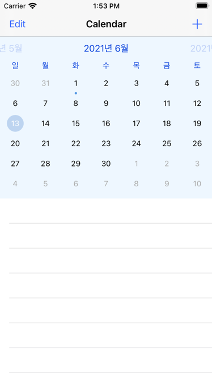
- 메인 화면은 달력과 오늘 날짜에 있는 일기 목록이다.
- 달력에는 일기가 저장된 날짜는 날짜 밑에 점 표시를 통해 확인할 수 있다.
- 해당 날짜를 누르면 그 날짜에 저장된 일기 목록을 볼 수 있고, 목록 중 하나를 누르면 해당하는 일기의 내용을 확인하고 수정할 수 있다.
- 2021.05-2021.06
- Swift
 |
 |
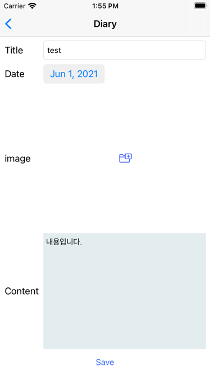 |
| 앱 실행 시 첫 화면 | 달력과 일기 목록 화면 | 일기 작성 및 읽기 화면 |
-
달력과 일기 목록 화면
- 기본적으로 오늘 날짜가 선택된다. 일기가 작성된 날짜를 누르면 해당 날짜에 저장된 일기들이 테이블 뷰에 나타난다. 달력은 좌우 스와이프를 통해 원하는 달로 이동할 수 있다.
- 화면 위의 왼쪽 edit navigation item button을 누르면 테이블 뷰가 수정 형식으로 바뀌는데, 한번에 일기를 삭제할 수 있고, 하나씩 삭제할 수 있다.
- 화면 위의 오른쪽 + navigation item button을 누르면 일기를 추가할 수 있다. 일기를 추가할 때, 기본적으로 오늘 날짜 기준 작성 화면으로 전환된다.
- 화면 하단의 테이블 뷰의 일기들 중 하나를 터치하면 선택한 날짜의 일기 화면으로 전환된다.
-
일기 작성 및 읽기 화면
- 선택한 일기를 불러올 경우, 일기를 새로 작성할 경우에 전환되는 화면. 선택한 일기를 불러올 경우에는 저장된 사진, 날짜, 제목, 글 내용들을 각각 image view, date picker, text field들에 불러와서 보여준다.
- 저장된 일기는 사진과 날짜 포함 일기 내용 전부 수정이 가능하다. < 버튼을 통해 다시 달력과 일기 목록 화면으로 돌아갈 때엔, 수정 내용이 반영 된 상태이고, 수정 한 날짜로 선택되어 전 화면으로 돌아간다.
- 선택된 날짜가 기본적으로 date picker에 나타난다. 날짜도 변경할 수 있고, image view를 누르면 카메라 또는 앨범에서 사진을 가져올 수 있는 alert 창이 뜬다. 다 작성한 후 save 버튼을 터치하면 전 달력 화면으로 전환되고, 새로운 일기가 저장된 것을 확인할 수 있다.