🌐 ウェブサイト&機能ツアー: weiesky.github.io/cc-viewer — 18言語対応。
Claude Code をベースに、自身の開発経験を蒸留・蓄積した Vibe Coding ツール:
- 能力の上限を引き上げる:/ultraPlan、/ultraReview をローカルで実行でき、プロジェクトのコードを Claude のクラウドに完全にさらさずに済みます;
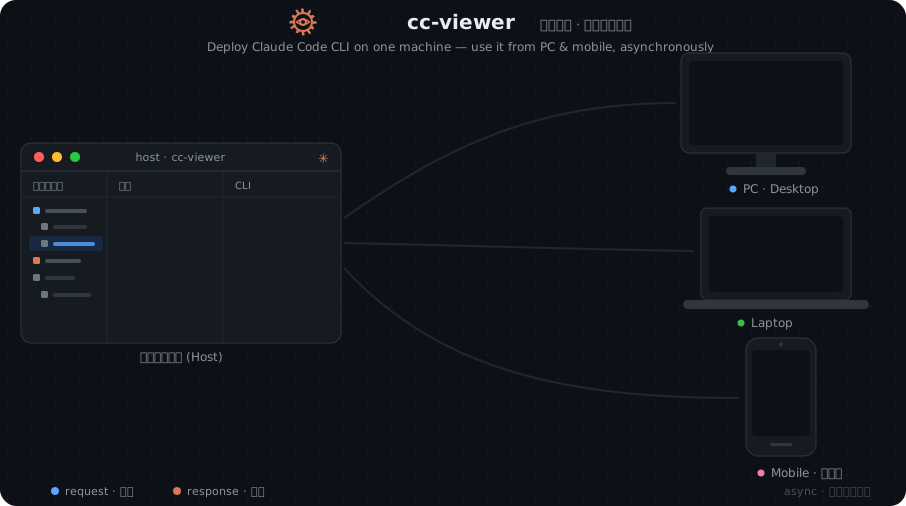
- マルチデバイス同時対応:ローカルネットワーク内でモバイル端末からのプログラミングが可能、Web 版はあらゆるシーンに自動適応し、ブラウザ拡張や OS の画面分割への組み込みも容易、ネイティブインストーラーも提供します;
- 完全なログトレース:Claude Code のペイロードを丸ごと傍受・解析できる機能を提供し、ロギング、問題分析、学習、リバースエンジニアリングに最適です;
- 学習・経験の共有:多くの学習資料や開発経験を蓄積しています(システム各所の「?」アイコンをご覧ください);
- ネイティブ体験の維持:Claude Code の能力を強化するのみで、コアには一切実質的な変更を加えず、ネイティブ体験を保ちます;
- サードパーティモデル対応:deepseek-v4-*、GLM 5.1、Kimi K2.6 に対応、cc-switch 機能を内蔵しており、サードパーティツールにいつでもホットスイッチ可能です;
English | 简体中文 | 繁體中文 | 한국어 | 日本語 | Deutsch | Español | Français | Italiano | Dansk | Polski | Русский | العربية | Norsk | Português (Brasil) | ไทย | Türkçe | Українська
- Node.js 20.0.0+ がインストール済みであることを確認してください;ダウンロードしてインストール
- Claude Code がインストール済みであることを確認してください;インストールガイド
npm install -g cc-viewer --registry=https://registry.npmjs.orgbrew tap weiesky/cc-viewer
brew install cc-viewer
brew upgrade cc-viewer # アップデート用 — brew インストールの ccv を npm install -g でアップグレードしないでくださいccv は claude のドロップイン代替です。すべての引数を claude にパススルーしつつ、Web Viewer を同時に起動します。
ccv # == claude(インタラクティブモード)私が最もよく使うコマンドは:
ccv -c --d             # == claude --continue --dangerously-skip-permissions
                       # ccv は Claude Code のすべての起動引数をパススルーします — お好みで自由に組み合わせてください
プログラミングモードで起動すると、Web ページが自動的に開きます。
cc-viewer はネイティブデスクトップアプリも提供しています:ダウンロードページ
1.7.0 以降、ログは単一の .jsonl ファイルではなくセッションごとのディレクトリ形式(wire-format v2)で保存され、ディスク使用量が約 90% 削減されます。既存の v1 .jsonl ファイルが変更・削除されることはありません。ログダイアログはデフォルトで v2 セッションを一覧表示し、小さな「レガシー(v1)ログを表示」という項目(古いファイルが存在する間だけ表示されます)から v1 ビューを開いて、閲覧・移行・削除できます。起動時にレガシーログが見つかると、cc-viewer はワンクリック移行を提供します(claude -c で古い会話を継続する場合は、会話の前半が古いファイルに保存されているため、移行を強くおすすめします)。ターミナルから移行することもできます:
ccv convert <project>   # 1 つのプロジェクトを移行
ccv convert --all       # すべてのプロジェクトを移行
ccv verify <v1-file>    # v1 ファイルを変換後のセッションと照合
セッションが golden 検証に通らない場合、移行全体を失敗させる代わりに sessions-quarantine/ に保留して検査できます。ほかのセッションはそのまま移行されます。
ネイティブの claude ツールや VS Code 拡張機能を引き続き好む場合は、このモードを使用してください。
このモードでは、claude を起動すると自動的にロギングプロセスが開始され、リクエストログが ~/.claude/cc-viewer/yourproject/sessions/ 以下のセッションごとのディレクトリ(wire-format v2)に記録されます。
ロガーモードを有効にする:
ccv -loggerコンソールが具体的なポートを出力できない場合、デフォルトの最初のポートは 127.0.0.1:7008 です。複数のインスタンスが存在する場合は 7009、7010 のように順次ポートを使用します。
ロガーモードのアンインストール:
ccv --uninstall起動できない問題に遭遇した場合、究極のトラブルシューティング方法があります: ステップ 1:任意のディレクトリで Claude Code を開きます; ステップ 2:Claude Code に次の指示を与えます:
cc-viewer という npm パッケージをインストールしましたが、ccv を実行しても正常に動作しません。cc-viewer の cli.js と findcc.js を確認し、具体的な環境に応じてローカルの Claude Code のデプロイ方式に合わせて適合させてください。変更範囲はできる限り findcc.js に限定してください。
Claude Code に自身で問題を診断させることは、誰かに尋ねたりどんなドキュメントを読んだりするよりも効果的です!
上記の指示が完了すると、findcc.js が更新されます。プロジェクトが頻繁にローカルデプロイを必要とする場合、またはフォークしたコードがしばしばインストールの問題に直面する場合、このファイルを保持しておくとよいでしょう。次回は単にコピーするだけで済みます。現段階では、Claude Code を使用している多くのプロジェクトや会社が Mac ではなくサーバー側のホスト環境にデプロイしているため、私は今後の cc-viewer ソースコード更新の追跡を容易にするために findcc.js を分離しました。
注意:本アプリは claude-code-switch、claude-code-router と競合します。プロキシの競合問題があるため、使用時には必ず claude-code-switch、claude-code-router を無効化してください。cc-viewer 内部にプロキシのホット更新機能が提供されており、それらの代替として利用できます。
参照:
ccv -hデフォルトでは、ccv は claude をラップする際にサイレントモードで実行され、ターミナル出力をクリーンに保ち、ネイティブ体験と一貫性を持たせます。すべてのログはバックグラウンドでキャプチャされ、http://localhost:7008 で閲覧できます。
設定が完了したら、通常通り claude コマンドを使用してください。http://localhost:7008 にアクセスして監視インターフェイスを開けます。
ccv で起動すると、次のものが確認できます:

編集完了後にすぐコード diff を表示できます:

ファイルを開いて手動でコーディングすることもできますが、手動コーディングは推奨しません — それは旧式のコーディングです!
QR コードをスキャンしてモバイル端末からコーディングすることもできます:


モバイルプログラミングの想像を満たします。さらにプラグイン機構もあります — 自分のコーディング習慣に合わせてカスタマイズが必要な場合は、今後のプラグイン hook の更新にご期待ください。
システムプロンプトを編集モーダル(ハンバーガーメニュー → システムプロンプトを編集)はタブ形式になっています:
- デフォルトタブは従来の動作を維持します:現在のワークスペースに
CC_SYSTEM.md(上書き)またはCC_APPEND_SYSTEM.md(追記)を書き込み、次回の ccv 起動時に--system-prompt-file/--append-system-prompt-fileとして注入されます。 - モデルタブ:+ モデルを追加 をクリックし、
opusやGemini3などの名前を入力して、スコープを選択します——グローバル(~/.claude/cc-viewer/system_prompt/、すべてのワークスペースに適用)またはワークスペース(<project>/system_prompt/)。各タブには独自の追記/上書きスイッチと Markdown プレビューがあります。 - エントリは大文字のファイル名で保存されます:
OPUS_SYSTEM.md(上書き)またはOPUS_APPEND_SYSTEM.md(追記)。マッチングはあいまい方式で、「現在有効な設定」から解決されたモデル ID(有効なサードパーティ proxy profile のモデルマッピング > 起動時の環境変数ANTHROPIC_MODEL/CLAUDE_MODEL>settings.jsonのmodel。設定シグナルがなければエントリは注入されません)に対する大文字小文字を区別しない部分文字列一致のため、opusはバージョンに関係なくclaude-opus-4-8[1m]にマッチします。ワークスペースのマッチはグローバルより優先され、同一スコープ内では最も長い名前が勝ちます。マッチしたエントリは、その起動においてデフォルトタブのファイルを完全に置き換えます。既知の制限:セッション中に proxy profile を切り替えた場合、claude セッションを再起動するまで再マッチされません。追加引数で渡した--modelは解決に関与しません。 - タブを空の状態で保存するとエントリが削除されます。セッション途中でのモデル切り替えは、次回の再起動時に反映されます。
CCV_DISABLE_AUTO_SYSTEM_PROMPT=1を設定すると、すべての自動注入を無効化できます。<project>/system_prompt/をコミットしてチームとプロンプトを共有することも、.gitignoreに追加して非公開のままにすることもできます。
- Claude Code が送信するすべての API リクエストをリアルタイムにキャプチャし、編集・改竄されていない原文を保証します(これは非常に重要です!!!)
- Main Agent と Sub Agent のリクエストを自動的に識別・ラベリング(サブタイプ:Plan、Search、Bash)
- MainAgent リクエストは Body Diff JSON をサポートし、前回の MainAgent リクエストとの差分(変更/追加フィールドのみ)を折りたたみ表示します
- 各リクエストには Token 使用統計がインラインで表示されます(入出力 Token、キャッシュ生成/読み取り、ヒット率)
- Claude Code Router (CCR) やその他のプロキシシナリオとの互換性 — API パスパターンによるマッチングでフォールバックします
<source media="(prefers-color-scheme: light)" srcset="https://api.star-history.com/chart?repos=weiesky/cc-viewer&type=date&legend=top-left" />

MIT