🌐 Сайт та огляд можливостей: weiesky.github.io/cc-viewer — доступно 18 мовами.
Інструмент Vibe Coding, побудований на основі Claude Code, у якому дистильовано власний досвід розробки:
- Підвищення меж можливостей — запускайте /ultraPlan та /ultraReview локально, водночас уникаючи повного розкриття коду проєкту у хмарі Claude;
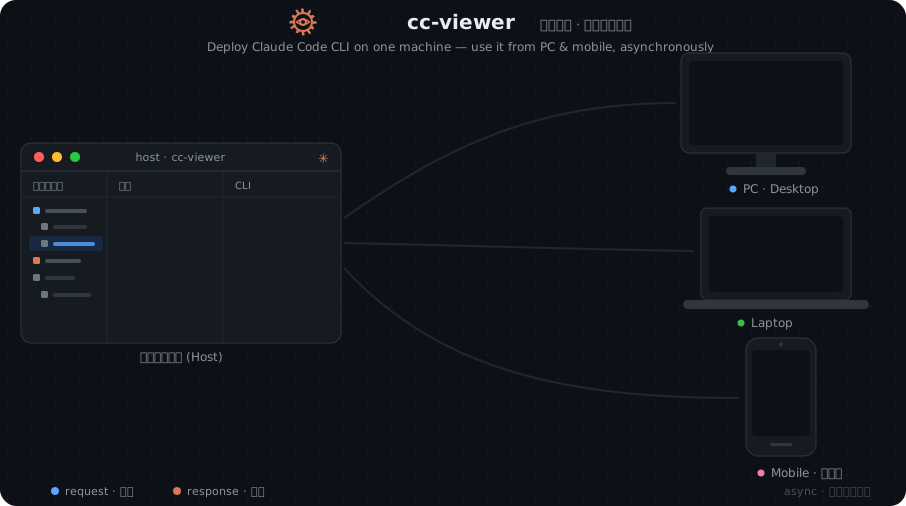
- Адаптація до багатьох пристроїв — програмуйте з мобільного пристрою (у локальній мережі), вебверсія адаптується до різних сценаріїв, легко вбудовується у браузерні розширення чи розділений екран ОС, також доступний нативний інсталятор;
- Повне збереження логів — повне перехоплення та аналіз payload Claude Code, ідеально для логування, налагодження, навчання та зворотної розробки;
- Обмін навчальним досвідом — накопичено багато навчальних матеріалів і досвіду розробки (шукайте іконки «?» у різних місцях системи);
- Збереження нативного досвіду — лише розширює можливості Claude Code без жодних суттєвих змін у ядрі, зберігаючи нативний досвід;
- Підтримка сторонніх моделей — сумісний з deepseek-v4-*, GLM 5.1, Kimi K2.6, вбудована функціональність cc-switch дозволяє перемикати сторонні інструменти на льоту;
English | 简体中文 | 繁體中文 | 한국어 | 日本語 | Deutsch | Español | Français | Italiano | Dansk | Polski | Русский | العربية | Norsk | Português (Brasil) | ไทย | Türkçe | Українська
- Переконайтеся, що встановлено nodejs 20.0.0+; Завантажити та встановити
- Переконайтеся, що встановлено claude code; Посібник з установлення
npm install -g cc-viewer --registry=https://registry.npmjs.orgbrew tap weiesky/cc-viewer
brew install cc-viewer
brew upgrade cc-viewer # для оновлення використовуйте саме це; ccv, встановлений через brew, не оновлюйте через npm install -gccv — це прямий замінник claude: усі аргументи передаються до claude, водночас запускається Web Viewer.
ccv # == claude (інтерактивний режим)Найчастіше автор використовує таку команду:
ccv -c --d             # == claude --continue --dangerously-skip-permissions
                       # ccv передає всі аргументи запуску claude code — комбінуйте їх як завгодно
Після запуску в режимі програмування вебсторінка відкриється автоматично.
cc-viewer також постачається як клієнтська версія: Сторінка завантаження
Починаючи з версії 1.7.0, логи зберігаються у форматі каталогу на кожну сесію (wire-format v2) замість окремих файлів .jsonl — це приблизно на 90% менше місця на диску. Наявні файли .jsonl v1 ніколи не змінюються й не видаляються; діалог логів за замовчуванням показує сесії v2, а невеликий пункт «Показати застарілі логи (v1)» (відображається, доки існують старі файли) відкриває подання v1, де їх можна переглянути, мігрувати або видалити. Під час запуску cc-viewer пропонує міграцію в один клік, коли знаходить застарілі логи (наполегливо рекомендовано під час продовження старої розмови командою claude -c, перша половина якої зберігається у старих файлах). Мігрувати можна й із терміналу:
ccv convert <project>   # мігрувати один проєкт
ccv convert --all       # мігрувати всі проєкти
ccv verify <v1-file>    # перевірити файл v1 щодо його сконвертованих сесій
Якщо сесія не проходить golden-перевірку, її відкладають у sessions-quarantine/ для перевірки замість того, щоб зривати всю міграцію — решта сесій мігрує як звичайно.
Якщо ви все ще звикли користуватися нативним інструментом claude або розширенням VS Code, використовуйте цей режим.
У цьому режимі запуск claude
автоматично запустить процес логування, який записуватиме логи запитів до каталогів на кожну сесію в ~/.claude/cc-viewer/yourproject/sessions/ (wire-format v2)
Увімкнення режиму логування:
ccv -loggerКоли консоль не може вивести конкретний порт, за замовчуванням першим портом запуску є 127.0.0.1:7008. За одночасної наявності кількох екземплярів порти продовжуються по черзі — 7009, 7010 тощо.
Видалення режиму логування:
ccv --uninstallЯкщо у вас виникли проблеми із запуском, є остаточний спосіб розв'язання: Крок 1: Відкрийте claude code у будь-якому каталозі; Крок 2: Дайте claude code інструкцію такого змісту:
我已经安装了cc-viewer这个npm包,但是执行ccv以后仍然无法有效运行。查看cc-viewer的cli.js 和 findcc.js,根据具体的环境,适配本地的claude code的部署方式。适配的时候修改范围尽量约束在findcc.js中。
Дозволити Claude Code самому перевіряти помилки — це ефективніше за консультації будь-кого та читання будь-якої документації!
Після виконання вищевказаної інструкції findcc.js буде оновлено. Якщо ваш проєкт часто потребує локального розгортання або якщо форкнутому коду часто доводиться розв'язувати проблеми з установленням, збереження цього файлу буде доцільним. Наступного разу його можна просто скопіювати. На цьому етапі багато проєктів і компаній, що використовують claude code, розгортають його не на mac, а на хостингу серверних середовищ, тому автор виокремив файл findcc.js, щоб надалі було легше відстежувати оновлення вихідного коду cc-viewer.
Примітка: цей застосунок конфліктує з claude-code-switch та claude-code-router через конкуренцію за proxy, тому при використанні обов'язково вимкніть claude-code-switch та claude-code-router; усередині cc-viewer надається функція гарячого оновлення проксі як рівноцінна заміна.
Перегляд:
ccv -hЗа замовчуванням ccv під час обгортання claude перебуває в тихому режимі, забезпечуючи чистий вивід терміналу та узгодженість із нативним досвідом. Усі логи захоплюються у фоновому режимі та доступні для перегляду за адресою http://localhost:7008.
Після налаштування використовуйте команду claude як зазвичай. Відвідайте http://localhost:7008 для доступу до інтерфейсу моніторингу.
Після запуску за допомогою ccv ви побачите:

Ви можете переглядати diff коду одразу після завершення редагування:

Хоча ви можете відкривати файли і програмувати вручну, ручне програмування не рекомендоване — це старомодне програмування!
Ви навіть можете відсканувати QR-код, щоб програмувати з мобільного пристрою:


Втілюйте свою уяву про мобільне програмування. Крім того, існує механізм плагінів — якщо вам потрібно налаштувати все під власні звички програмування, слідкуйте за оновленнями hooks для плагінів.
Модальне вікно Редагувати системний промпт (гамбургер-меню → Редагувати системний промпт) поділене на вкладки:
- Вкладка За замовчуванням зберігає класичну поведінку: вона записує
CC_SYSTEM.md(перевизначення) абоCC_APPEND_SYSTEM.md(додавання) у поточний робочий простір; файл впроваджується як--system-prompt-file/--append-system-prompt-fileпід час наступного запуску ccv. - Вкладки моделей: натисніть + Додати модель, введіть назву, наприклад
opusчиGemini3, і виберіть область — Глобально (~/.claude/cc-viewer/system_prompt/, застосовується до всіх робочих просторів) або Робочий простір (<project>/system_prompt/). Кожна вкладка має власний перемикач «Додати/Перевизначити» та попередній перегляд Markdown. - Записи зберігаються як файли з назвами у верхньому регістрі:
OPUS_SYSTEM.md(перевизначення) абоOPUS_APPEND_SYSTEM.md(додавання). Зіставлення нечітке — шукається нечутливий до регістру підрядок ідентифікатора моделі, визначеного з АКТИВНОЇ конфігурації (зіставлення моделі активного стороннього proxy profile > змінні середовищаANTHROPIC_MODEL/CLAUDE_MODELпід час запуску >modelізsettings.json; без сигналу конфігурації запис не впроваджується), тожopusзбігається зclaude-opus-4-8[1m]незалежно від версії. Збіг у робочому просторі має пріоритет над глобальним; у межах однієї області перемагає найдовша назва; знайдений запис повністю замінює файли «За замовчуванням» для цього запуску. Відомі обмеження: зміна proxy profile посеред сесії враховується лише після перезапуску сесії claude; прапорець--model, переданий через додаткові аргументи, не береться до уваги. - Збереження порожньої вкладки видаляє запис. Зміна моделі посеред сесії набуває чинності після наступного перезапуску. Встановіть
CCV_DISABLE_AUTO_SYSTEM_PROMPT=1, щоб вимкнути будь-яке автоматичне впровадження. Каталог<project>/system_prompt/можна закомітити, щоб ділитися промптами з командою, або додати до.gitignore, щоб зберегти їх приватними.
- Захоплення всіх API-запитів від Claude Code у реальному часі — гарантується оригінал, а не урізані логи (це дуже важливо!!!)
- Автоматичне розпізнавання та маркування запитів Main Agent і Sub Agent (підтипи: Plan, Search, Bash)
- Запити MainAgent підтримують Body Diff JSON — відмінності від попереднього запиту MainAgent показуються згорнутими (лише змінені/нові поля)
- Кожен запит відображає вбудовану статистику використання Token (вхідні/вихідні Token, створення/читання кешу, частота влучань)
- Сумісність із Claude Code Router (CCR) та іншими проксі-сценаріями — резервне зіставлення запитів за шаблонами шляху API
<source media="(prefers-color-scheme: light)" srcset="https://api.star-history.com/chart?repos=weiesky/cc-viewer&type=date&legend=top-left" />

MIT