🌐 Site e tour de recursos: weiesky.github.io/cc-viewer — disponível em 18 idiomas.
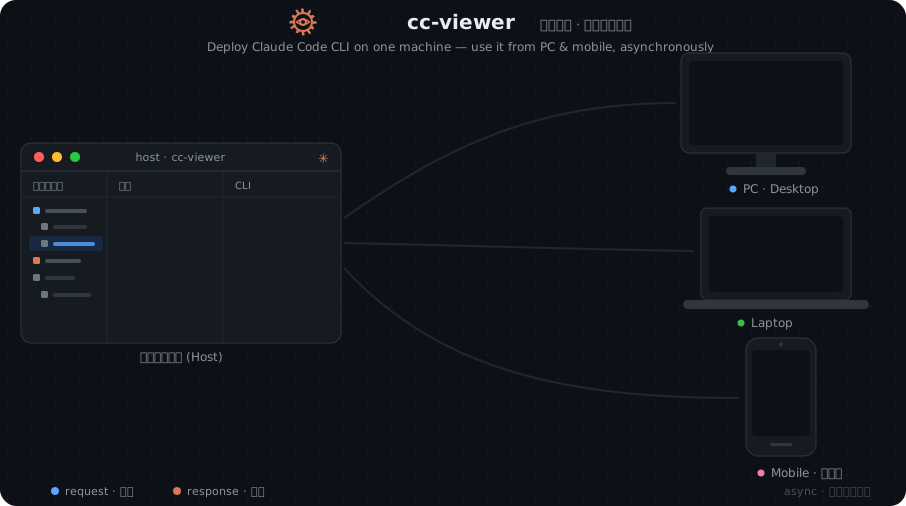
Um kit de ferramentas de Vibe Coding destilado da própria experiência de desenvolvimento, construído sobre Claude Code:
- Elevar o limite das capacidades: execute /ultraPlan e /ultraReview localmente, para que o código do seu projeto nunca precise estar totalmente exposto à nuvem do Claude;
- Compatibilidade multiplataforma: permite a programação móvel (dentro da LAN); a versão web se adapta a diversos cenários, fácil de incorporar em extensões de navegador e visualizações divididas do sistema operacional, e fornece um instalador nativo;
- Registro completo: oferece capacidades completas de interceptação e análise do payload do Claude Code, ideal para registro, análise de problemas, aprendizado, inspiração e engenharia reversa;
- Aprendizado e experiência compartilhados: foram acumulados inúmeros materiais de estudo e experiências de desenvolvimento (veja os ícones "?" em todo o sistema);
- Experiência nativa preservada: apenas amplia as capacidades do Claude Code, sem modificações substanciais ao núcleo, mantendo a experiência nativa;
- Suporte a modelos de terceiros: compatível com deepseek-v4-*, GLM 5.1, Kimi K2.6, com a capacidade cc-switch integrada para alternar a quente entre ferramentas de terceiros a qualquer momento.
English | 简体中文 | 繁體中文 | 한국어 | 日本語 | Deutsch | Español | Français | Italiano | Dansk | Polski | Русский | العربية | Norsk | Português (Brasil) | ไทย | Türkçe | Українська
- Certifique-se de ter o Node.js 20.0.0+ instalado; Baixar e instalar
- Certifique-se de ter o Claude Code instalado; Tutorial de instalação
npm install -g cc-viewer --registry=https://registry.npmjs.orgbrew tap weiesky/cc-viewer
brew install cc-viewer
brew upgrade cc-viewer # para atualizações — NÃO use npm install -g com instalações brewccv é um substituto direto do claude — todos os argumentos são repassados para o claude enquanto o Web Viewer é iniciado.
ccv # == claude (modo interativo)O comando que o próprio autor usa com mais frequência é:
ccv -c --d             # == claude --continue --dangerously-skip-permissions
                       # ccv repassa todos os parâmetros de inicialização do Claude Code — você pode combiná-los como quiser
Após iniciar no modo de programação, uma página web será aberta automaticamente.
cc-viewer também é distribuído como aplicativo desktop nativo: Página de download
A partir da 1.7.0, os logs são armazenados em um formato de diretório por sessão (wire-format v2) em vez de arquivos .jsonl individuais — ocupando cerca de 90% menos espaço em disco. Os arquivos .jsonl v1 existentes nunca são modificados nem excluídos; a caixa de diálogo de logs lista as sessões v2 por padrão, e uma pequena entrada “Ver logs legados (v1)” (exibida enquanto houver arquivos antigos) abre uma visualização v1 onde podem ser visualizados, migrados ou excluídos. Na inicialização, o cc-viewer oferece migração com um clique quando encontra logs legados (altamente recomendada ao continuar uma conversa antiga com claude -c, cuja primeira metade fica nos arquivos antigos). Você também pode migrar pelo terminal:
ccv convert <project>   # migrar um projeto
ccv convert --all       # migrar todos os projetos
ccv verify <v1-file>    # verificar um arquivo v1 em relação às suas sessões convertidas
Se uma sessão não passar na verificação golden, ela é retida em sessions-quarantine/ para inspeção em vez de fazer toda a migração falhar — as demais sessões são migradas normalmente.
Se você ainda prefere a ferramenta nativa claude ou a extensão do VS Code, use este modo.
Neste modo, iniciar claude
iniciará automaticamente um processo de registro que salva os logs de solicitações em diretórios por sessão dentro de ~/.claude/cc-viewer/yourproject/sessions/ (wire-format v2)
Ativar o modo logger:
ccv -loggerQuando o console não pode imprimir a porta específica, a primeira porta padrão é 127.0.0.1:7008. Instâncias múltiplas usam portas sequenciais como 7009, 7010.
Desinstalar o modo logger:
ccv --uninstallSe você encontrar problemas ao iniciar o cc-viewer, aqui está a abordagem definitiva para solução de problemas: Passo 1: Abra o Claude Code em qualquer diretório. Passo 2: Dê ao Claude Code a seguinte instrução:
Eu instalei o pacote npm cc-viewer, mas após executar ccv ainda não funciona corretamente. Por favor, verifique cli.js e findcc.js do cc-viewer e adapte-os ao deployment local do Claude Code com base no ambiente específico. Mantenha o escopo das alterações o mais restrito possível dentro do findcc.js.
Deixar o Claude Code diagnosticar o problema sozinho é mais eficaz do que perguntar a qualquer pessoa ou ler qualquer documentação!
Depois que a instrução acima for concluída, o findcc.js será atualizado. Se o seu projeto requer frequentemente deployment local, ou se o código forkado precisa frequentemente resolver problemas de instalação, manter este arquivo permite que você simplesmente o copie da próxima vez. No momento, muitos projetos e empresas que usam Claude Code não estão fazendo deployment no Mac, mas sim em ambientes hospedados no lado do servidor, então o autor separou o arquivo findcc.js para facilitar o acompanhamento das atualizações do código-fonte do cc-viewer no futuro.
Nota: este aplicativo entra em conflito com claude-code-switch e claude-code-router devido à concorrência de proxy, portanto, ao usá-lo, certifique-se de fechar claude-code-switch e claude-code-router. cc-viewer inclui uma capacidade de atualização a quente de proxy como substituto equivalente.
Consulte:
ccv -hPor padrão, ccv é executado em modo silencioso ao envolver claude, mantendo a saída do terminal limpa e consistente com a experiência nativa. Todos os logs são capturados em segundo plano e podem ser visualizados em http://localhost:7008.
Uma vez configurado, use o comando claude normalmente. Visite http://localhost:7008 para acessar a interface de monitoramento.
Após iniciar com ccv, você pode ver:

Você pode ver as diferenças de código diretamente após editar:

Embora você possa abrir arquivos e programar manualmente, a programação manual não é recomendada — isso é programação antiquada!
Você pode até escanear um código QR para programar a partir do seu dispositivo móvel:


Realize sua imaginação sobre programação móvel. Também há um mecanismo de plugins — se precisar personalizar para seus hábitos de programação, fique atento às atualizações dos hooks de plugins.
O modal Editar prompt do sistema (menu de hambúrguer → Editar prompt do sistema) é organizado em abas:
- A aba Padrão mantém o comportamento clássico: grava
CC_SYSTEM.md(sobrescrever) ouCC_APPEND_SYSTEM.md(acrescentar) no espaço de trabalho atual, injetado como--system-prompt-file/--append-system-prompt-filena próxima inicialização do ccv. - Abas de modelo: clique em + Adicionar modelo, digite um nome como
opusouGemini3e escolha um escopo — Global (~/.claude/cc-viewer/system_prompt/, aplica-se a todos os espaços de trabalho) ou Espaço de trabalho (<project>/system_prompt/). Cada aba tem seu próprio interruptor Acrescentar/Sobrescrever e sua própria pré-visualização de Markdown. - As entradas são armazenadas como arquivos em maiúsculas:
OPUS_SYSTEM.md(sobrescrever) ouOPUS_APPEND_SYSTEM.md(acrescentar). A correspondência é difusa — uma substring, sem distinção entre maiúsculas e minúsculas, do ID do modelo resolvido a partir da configuração ATIVA (mapeamento de modelo do proxy profile de terceiros ativo > variáveis de ambienteANTHROPIC_MODEL/CLAUDE_MODELna inicialização >modeldosettings.json; sem sinal de configuração nenhuma entrada é injetada), entãoopuscorresponde aclaude-opus-4-8[1m]independentemente da versão. Uma correspondência de espaço de trabalho prevalece sobre uma global; dentro de um escopo, vence o nome mais longo; uma entrada correspondente substitui completamente os arquivos de Padrão para essa inicialização. Limitações conhecidas: trocar de proxy profile no meio da sessão só é reavaliado após reiniciar a sessão do claude; um--modelpassado por argumentos extras não é consultado. - Salvar uma aba vazia exclui a entrada. Trocas de modelo feitas no meio da sessão são aplicadas na próxima reinicialização. Defina
CCV_DISABLE_AUTO_SYSTEM_PROMPT=1para desativar toda injeção automática. Você pode fazer commit de<project>/system_prompt/para compartilhar prompts com sua equipe, ou adicioná-lo ao.gitignorepara mantê-los privados.
- Captura todas as solicitações de API do Claude Code em tempo real, garantindo o texto bruto — não logs censurados (isso é importante!!!)
- Identifica e marca automaticamente as solicitações Main Agent e Sub Agent (subtipos: Plan, Search, Bash)
- As solicitações MainAgent suportam Body Diff JSON, mostrando diferenças recolhidas em relação à solicitação MainAgent anterior (apenas campos modificados/novos)
- Cada solicitação exibe estatísticas de uso de Token em linha (Tokens de entrada/saída, criação/leitura de cache, taxa de acerto)
- Compatível com Claude Code Router (CCR) e outros cenários de proxy — recorre ao padrão de caminho da API
<source media="(prefers-color-scheme: light)" srcset="https://api.star-history.com/chart?repos=weiesky/cc-viewer&type=date&legend=top-left" />

MIT