🌐 官網與功能導覽: weiesky.github.io/cc-viewer — 支援 18 種語言。
基於 Claude Code,提煉自身開發經驗、沉澱而成的 Vibe Coding 工具:
- 提升能力上限,可在本機執行 /ultraPlan、/ultraReview,同時避免將專案程式碼完全暴露給 Claude 雲端;
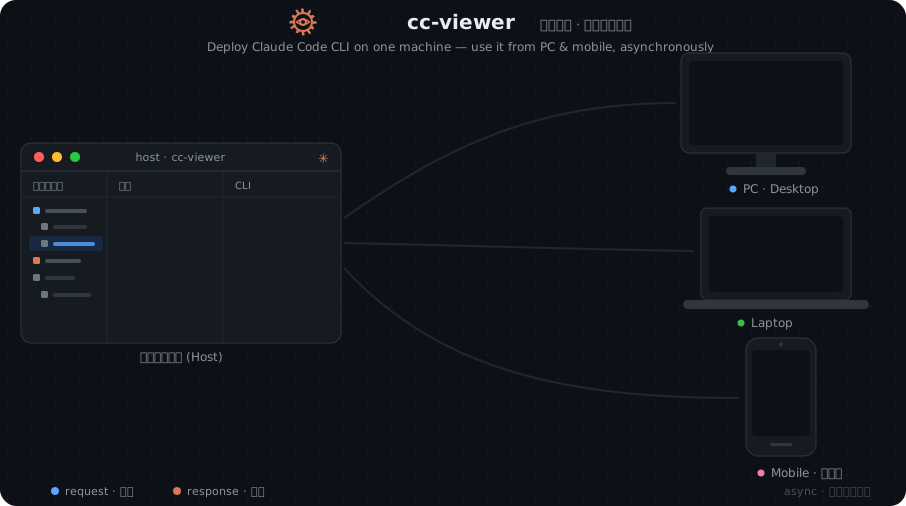
- 多端同時適配,可在區域網路內實現行動裝置程式設計,Web 版自適應各種場景,方便嵌入瀏覽器擴充功能、作業系統分割畫面,並提供原生安裝包;
- 完整日誌留痕,提供 Claude Code 完整封包攔截分析能力,方便記錄日誌、分析問題、學習借鑑、逆向研發;
- 學習經驗分享,沉澱了大量學習資料與開發經驗(詳見系統中各處的「?」中);
- 保持原生體驗,僅對 Claude Code 能力進行增強,對核心無任何實質性修改,保持原生體驗;
- 適配三方模型,已適配 deepseek-v4-*、GLM 5.1、Kimi K2.6,內建 cc-switch 能力,可隨時熱切第三方工具;
English | 简体中文 | 繁體中文 | 한국어 | 日本語 | Deutsch | Español | Français | Italiano | Dansk | Polski | Русский | العربية | Norsk | Português (Brasil) | ไทย | Türkçe | Українська
npm install -g cc-viewer --registry=https://registry.npmjs.orgbrew tap weiesky/cc-viewer
brew install cc-viewer
brew upgrade cc-viewer # 升級請用這個,brew 安裝的 ccv 不要用 npm install -g 升級ccv 是 claude 的直接替身,所有參數透傳給 claude,同時啟動 Web Viewer。
ccv # == claude(互動模式)我最常用的指令是:
ccv -c --d             # == claude --continue --dangerously-skip-permissions
                       # ccv 透傳所有 claude code 的啟動參數,你可以自行任意組合使用
程式設計模式啟動之後,會主動開啟 web 頁面。
cc-viewer 也提供了客戶端版本:下載連結
自 1.7.0 起,日誌以「每工作階段目錄」格式(wire-format v2)儲存,不再使用單一 .jsonl 檔案——磁碟佔用約減少 90%。既有的 v1 .jsonl 檔案不會被修改或刪除;日誌對話框預設會列出 v2 工作階段,並提供一個小的「檢視舊版(v1)日誌」項目(只要舊檔案還存在便會顯示),點選後會開啟 v1 檢視,可在其中檢視、遷移或刪除它們。啟動時,若發現舊版日誌,cc-viewer 會提供一鍵遷移(在使用 claude -c 繼續舊對話時強烈建議遷移,因為這類對話的前半部分儲存在舊檔案中)。你也可以在終端機中遷移:
ccv convert <project>   # 遷移單個專案
ccv convert --all       # 遷移所有專案
ccv verify <v1-file>    # 對照轉換後的工作階段校驗某個 v1 檔案
某個工作階段未通過 golden 校驗時,會被暫存到 sessions-quarantine/ 待檢查,而不會讓整次遷移失敗——其餘工作階段照常遷移。
如果你仍習慣使用 claude 原生工具,或 VS Code 擴充功能,請使用此模式。
此模式下啟動 claude
會自動啟動一個日誌行程,將請求日誌自動記錄到 ~/.claude/cc-viewer/yourproject/sessions/ 下的每工作階段目錄(wire-format v2)
啟動日誌模式:
ccv -logger在主控台無法印出具體連接埠時,預設第一個啟動連接埠是 127.0.0.1:7008。同時存在多個則往後順延,如 7009、7010
解除安裝日誌模式:
ccv --uninstall如果你遇到無法啟動的問題,有一個終極排查方案: 第一步:任意目錄打開 claude code; 第二步:給 claude code 下指令,內容如下:
我已經安裝了 cc-viewer 這個 npm 套件,但執行 ccv 之後仍然無法正常運作。請查看 cc-viewer 的 cli.js 與 findcc.js,根據具體環境,適配本地 claude code 的部署方式。適配時請盡量將修改範圍限制在 findcc.js 中。
讓 Claude Code 自行檢查錯誤,比諮詢任何人或閱讀任何文件都更有效!
以上指令完成後,會更新 findcc.js。如果你的專案經常需要本地部署,或者 fork 出去的程式碼經常需要解決安裝問題,保留這個檔案就好。下次直接 copy 檔案即可。現階段很多專案和公司使用 claude code 都不是 Mac 部署,而是伺服器端託管部署,所以我剝離了 findcc.js 這個檔案,方便後續追蹤 cc-viewer 的原始碼更新。
注意:本應用與 claude-code-switch、claude-code-router 是衝突的,存在 proxy 競爭的問題,使用時務必關閉 claude-code-switch、claude-code-router,cc-viewer 內部提供了代理熱更新的功能可以平替。
查閱:
ccv -h預設情況下,ccv 在包裹 claude 執行時處於靜默模式,確保你的終端輸出保持整潔,與原生體驗一致。所有日誌都在背景捕獲,並可透過 http://localhost:7008 檢視。
設定完成後,正常使用 claude 指令即可。造訪 http://localhost:7008 即可開啟監控介面。
使用 ccv 啟動後可以看見:

你可以在編輯完成後直接查看程式碼 diff:

雖然你可以打開檔案手動程式設計,但並不推薦使用手動程式設計,那是古法程式設計!
你甚至可以掃描 QR Code,在行動裝置上進行程式設計:


滿足你對行動端程式設計的想像,另外還有外掛機制,如果你需要針對自己的程式設計習慣客製化,後續可以關注外掛 hooks 的更新。
編輯系統提示詞模態框(漢堡選單 → 編輯系統提示詞)採用分頁設計:
- 預設分頁保留經典行為:它會將
CC_SYSTEM.md(覆蓋)或CC_APPEND_SYSTEM.md(追加)寫入目前工作區,並在下次 ccv 啟動時以--system-prompt-file/--append-system-prompt-file注入。 - 模型分頁:點擊 + 新增模型,輸入名稱(例如
opus或Gemini3),並選擇作用範圍——全域(~/.claude/cc-viewer/system_prompt/,套用於所有工作區)或工作區(<project>/system_prompt/)。每個分頁都有自己的追加/覆蓋開關和 Markdown 預覽。 - 條目以大寫檔名儲存:
OPUS_SYSTEM.md(覆蓋)或OPUS_APPEND_SYSTEM.md(追加)。比對採模糊方式——以「目前生效設定」解析出的模型 ID 做不區分大小寫子字串比對(啟用的第三方 proxy profile 模型對應 > 啟動環境變數ANTHROPIC_MODEL/CLAUDE_MODEL>settings.json設定的model;無任何設定訊號則不注入條目),因此無論版本為何,opus都能比對到claude-opus-4-8[1m]。已知限制:工作階段中途切換 proxy profile 需重新啟動 claude 工作階段才會重新比對;經額外參數透傳的--model不參與解析。工作區比對優先於全域比對;同一作用範圍內名稱最長者勝出;比對到的條目會在該次啟動中完全取代預設分頁的檔案。 - 將分頁儲存為空白即可刪除該條目。工作階段中途切換模型會在下次重新啟動時生效。設定
CCV_DISABLE_AUTO_SYSTEM_PROMPT=1可停用所有自動注入。你可以將<project>/system_prompt/提交到版本庫與團隊共享提示詞,也可以將其加入.gitignore保持私有。
- 即時擷取 Claude Code 發出的所有 API 請求,確保是原文,而不是被閹割之後的日誌(這非常重要!!!)
- 自動辨識並標記 Main Agent 與 Sub Agent 請求(子類型:Plan、Search、Bash)
- MainAgent 請求支援 Body Diff JSON,折疊顯示與上一次 MainAgent 請求的差異(僅顯示變更/新增欄位)
- 每個請求行內顯示 Token 用量統計(輸入/輸出 Token、快取建立/讀取、命中率)
- 相容 Claude Code Router(CCR)及其他代理場景 — 透過 API 路徑模式兜底匹配請求
<source media="(prefers-color-scheme: light)" srcset="https://api.star-history.com/chart?repos=weiesky/cc-viewer&type=date&legend=top-left" />

MIT