fr Plasmoid Widget
🌐 Langue : English | Français
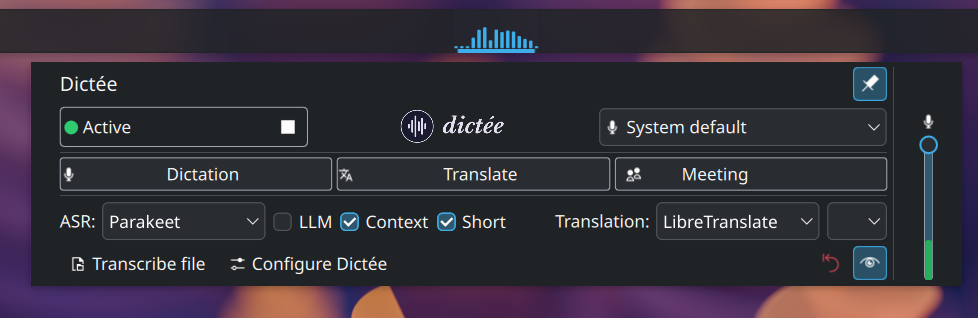
Le plasmoid KDE Plasma 6 de dictée est un widget natif que vous ajoutez à un panneau ou au bureau. Il offre une dictée en un clic, une visualisation audio en temps réel avec 5 styles d'animation, des sélecteurs rapides pour la source audio / le backend ASR / le moteur de traduction / la langue cible, trois boutons d'action (dictée / traduction / meeting) et trois toggles (LLM / Contexte / Short).
- Prérequis
- Installation
- Ajouter au panneau ou au bureau
- Représentation compacte vs complète
- 5 styles d'animation
- Toggles LLM / Contexte / Short
- Configuration
- Dépannage
- KDE Plasma 6 (6.0 ou plus récent) — Plasma 5 n'est pas supporté ; utilisez l'icône systray à la place
- L'applicatif Dictée installé (voir Installation)
Le plasmoid est livré avec le paquet principal de dictée — si vous avez déjà installé dictée, il est là. Chaque paquet principal existe en variante CUDA (GPU NVIDIA) et CPU (pas de GPU) :
# Debian / Ubuntu — CUDA
sudo apt install ./dictee-cuda_1.3.1_amd64.deb
# Debian / Ubuntu — CPU
sudo apt install ./dictee-cpu_1.3.1_amd64.deb

# Fedora — CUDA
sudo dnf install ./dictee-cuda-1.3.1-1.x86_64.rpm
# Fedora — CPU
sudo dnf install ./dictee-cpu-1.3.1-1.x86_64.rpm

# Arch (CPU ou CUDA selon votre environnement)
makepkg -si
Plasmoid seul, sans le reste de dictée :
# Debian / Ubuntu
sudo apt install ./dictee-plasmoid_1.3.1_all.deb

# Fedora
sudo dnf install ./dictee-plasmoid-1.3.1-1.noarch.rpm
Pour le désinstaller :
kpackagetool6 -t Plasma/Applet -r com.github.rcspam.dictee- Clic droit sur un panneau ou une zone de bureau vide
- Ajouter des widgets…
- Chercher « Dictée »
- Glisser sur le panneau ou cliquer
Le widget apparaît sous forme compacte sur les panneaux (icône circulaire avec couleur d'état) et en popup complet quand on clique dessus.
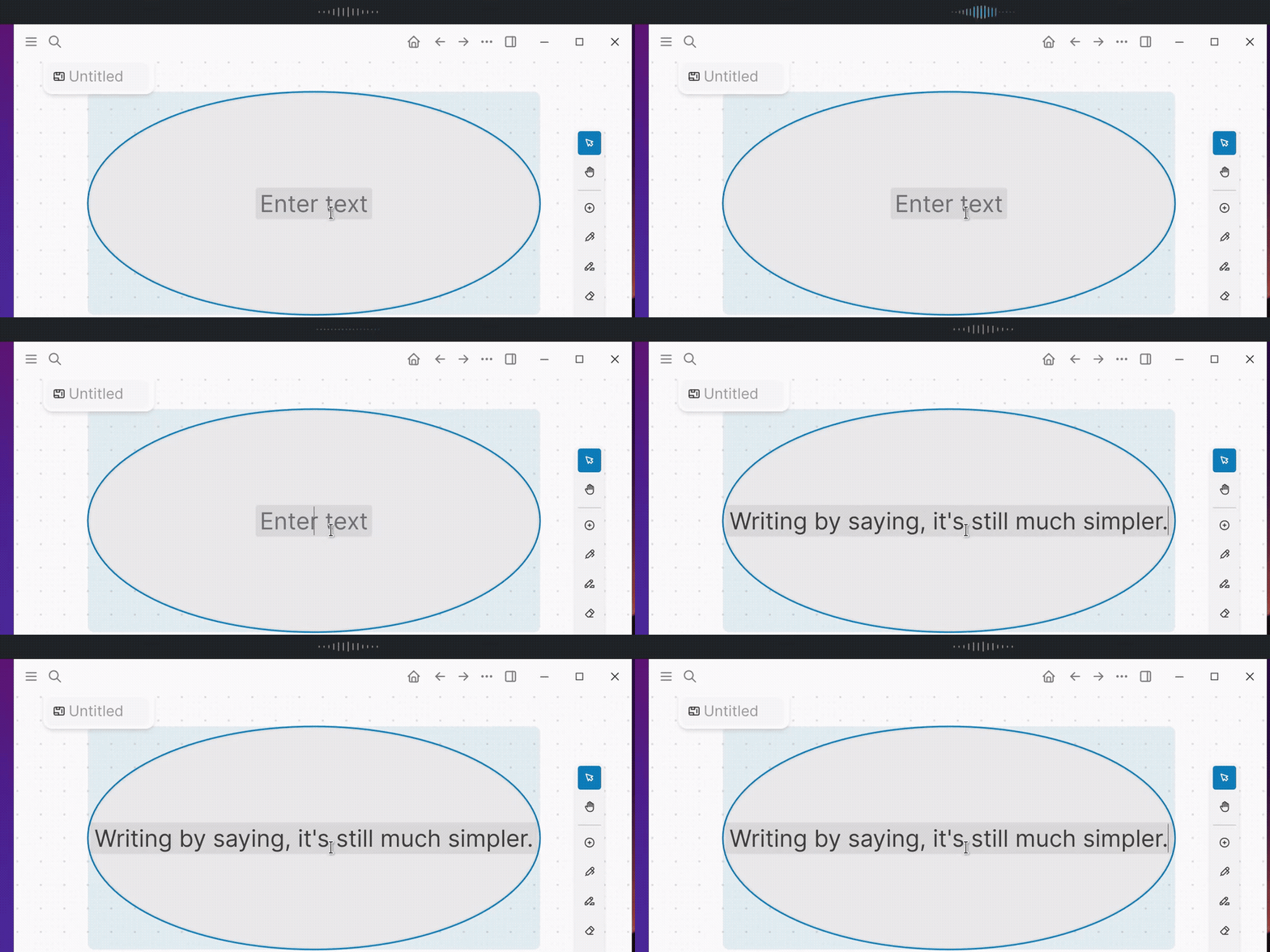
L'icône du panneau est un visualiseur audio qui réagit au microphone en temps réel. Sa forme suit le style d'animation choisi dans les réglages du widget (par défaut : Bars, mais on peut basculer sur Wave, Pulse, Dots ou Waveform). Elle est animée pendant l'enregistrement et la transcription, et statique au repos.
Les couleurs suivent le thème Plasma actif :
| État | Icône | Signification |
|---|---|---|
| Idle |  |
Daemon prêt, en attente de dictée — couleur texte du thème (noir en clair, blanc en sombre) |
| Enregistrement |  |
Enregistrement en cours — couleur highlight du thème |
| Transcription |  |
Le daemon traite l'audio — couleur positive du thème, l'icône pulse doucement |
| Offline |  |
Daemon arrêté ou non installé — couleur négative du thème, l'icône s'atténue à 70 % |
Interactions :
- Clic gauche → ouvrir / fermer le popup
- Clic molette → démarrer / arrêter une dictée directement, sans ouvrir le popup
- Survol → infobulle avec le backend actuel et le raccourci
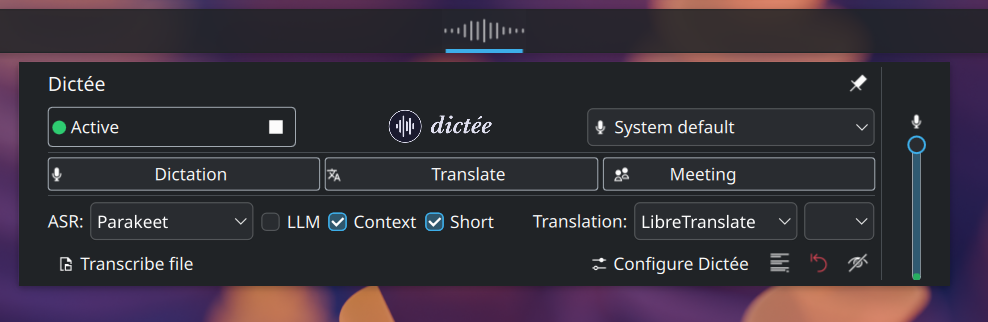
Le popup est organisé de haut en bas, avec une bande volume micro sur le côté droit :
En-tête — titre « Dictée » + bouton  pin (garde le popup ouvert au lieu de se fermer au clic extérieur).
Rangée statut daemon — un groupe encadré avec un rond coloré et un label d'état, plus un petit bouton ▶ / ■ pour démarrer ou arrêter le daemon :
| Icône | Label | Signification |
|---|---|---|
|
Arrêté / Non installé / Non configuré | Daemon offline |
|
Actif | Daemon prêt, pas de dictée en cours |
|
Enregistrement… | Capture audio en cours |
|
Transcription… | Traitement de l'audio capturé |
 |
Changement… | Changement de backend ASR |
 |
Préparation… / Diarize prêt / Diarisation… | États du mode Meeting |
À côté du statut, un petit logo banner Dictée et la combo source audio (micro / monitor / app).
Trois boutons d'action principaux :
-
 Dictée — démarre / stop une dictée
 -
 Traduire — démarre / stop une dictée avec traduction
 -
 Meeting — active puis démarre et arrête (nécessite le modèle Sortformer)
Rangée backend + toggles :
- Combo ASR — Parakeet / Canary / Vosk / Whisper (grisé si non installé)
- Cases à cocher : LLM / Contexte / Short (voir section toggles)
- Combo Traduction — Google / Bing / Ollama / LibreTranslate (désactivée quand l'ASR est Canary, qui traduit nativement)
- Combo Langue cible — la langue cible pour la traduction
Rangée pied :
- 📁 Transcrire un fichier — ouvre la fenêtre de transcription (voir Transcribe-Files pour l'explication complète)
- ⚙ Configurer Dictée — lance
dictee-setup(bordure orange si pas encore configuré) - 🗒 Aide-mémoire — affiche / masque l'aide-mémoire flottant des commandes vocales
- ↻ Reset (rouge) — arrête tous les processus et redémarre le daemon
- 👁 Toggle Aperçu — aperçu temps réel de l'animation micro (pour régler la sensibilité sans enregistrer)
Colonne droite (bande micro) : indicateur de mute en haut, slider de volume vertical avec niveau sonore en temps réel.
Le popup se ferme automatiquement quand vous déclenchez une dictée, ou quand vous cliquez à l'extérieur (sauf si pinné).
Pendant l'enregistrement, le widget affiche une visualisation audio en temps réel. Cinq styles livrés :
| Style | Aperçu | Description | Défaut |
|---|---|---|---|
| Bars |  |
Barres verticales réagissant à l'amplitude audio | ⭐ défaut |
| Wave |  |
Onde sinusoïdale qui pulse avec le volume | |
| Pulse |  |
Cercle unique qui grandit/rétrécit sur les pics de volume | |
| Dots |  |
Rangée de points avec luminosités individuelles | |
| Waveform |  |
Forme d'onde d'amplitude défilante (style oscilloscope) |
Chaque style a son propre bloc de paramètres (seul celui du style actif s'affiche dans la boîte de réglages) :
- Bars — Sensitivity (2,0×), Number of bars (15), Bar spacing (2 px), Bar corner radius (1), Min height (20 %), Idle breathing animation, Animation speed (300 ms)
- Wave — Sensitivity, Width (80 px), Line thickness (3 px), Wave frequency (2,0), Amplitude (80 %), Wave speed (400 ms), Fill under wave
- Pulse — Sensitivity, Number of rings (3), Ring thickness (2 px), Pulse speed (800 ms)
- Dots — Sensitivity, Number of dots (9), Dot size (6 px), Dot spacing (3 px), Bounce amplitude (40 %), Bounce speed (400 ms)
- Waveform — Sensitivity, Number of bars (17), Bar spacing (2 px), Bar corner radius (2), Min height (10 %)
Trois interrupteurs dans le popup :
- 🤖 LLM — ajoute un post-traitement avec le LLM configuré dans
dictee-setup - 🎧 Contexte — essaie de respecter le contexte des phrases précédentes, aide à éviter les homophones
- 🔒 Short — conserve les minuscules pour les phrases de moins de 3 mots (configurable) — pratique quand on dicte une correction, par exemple
Deux points d'entrée, qui font des choses différentes :
- Le bouton ⚙ Configurer Dictée dans le popup lance
dictee-setup— c'est là qu'on configure le backend ASR, le moteur de traduction, le modèle LLM et le raccourci clavier. - Clic droit sur le widget → Configurer Dictée… ouvre la boîte de réglages propre au widget, où vous ajustez son comportement et son apparence.
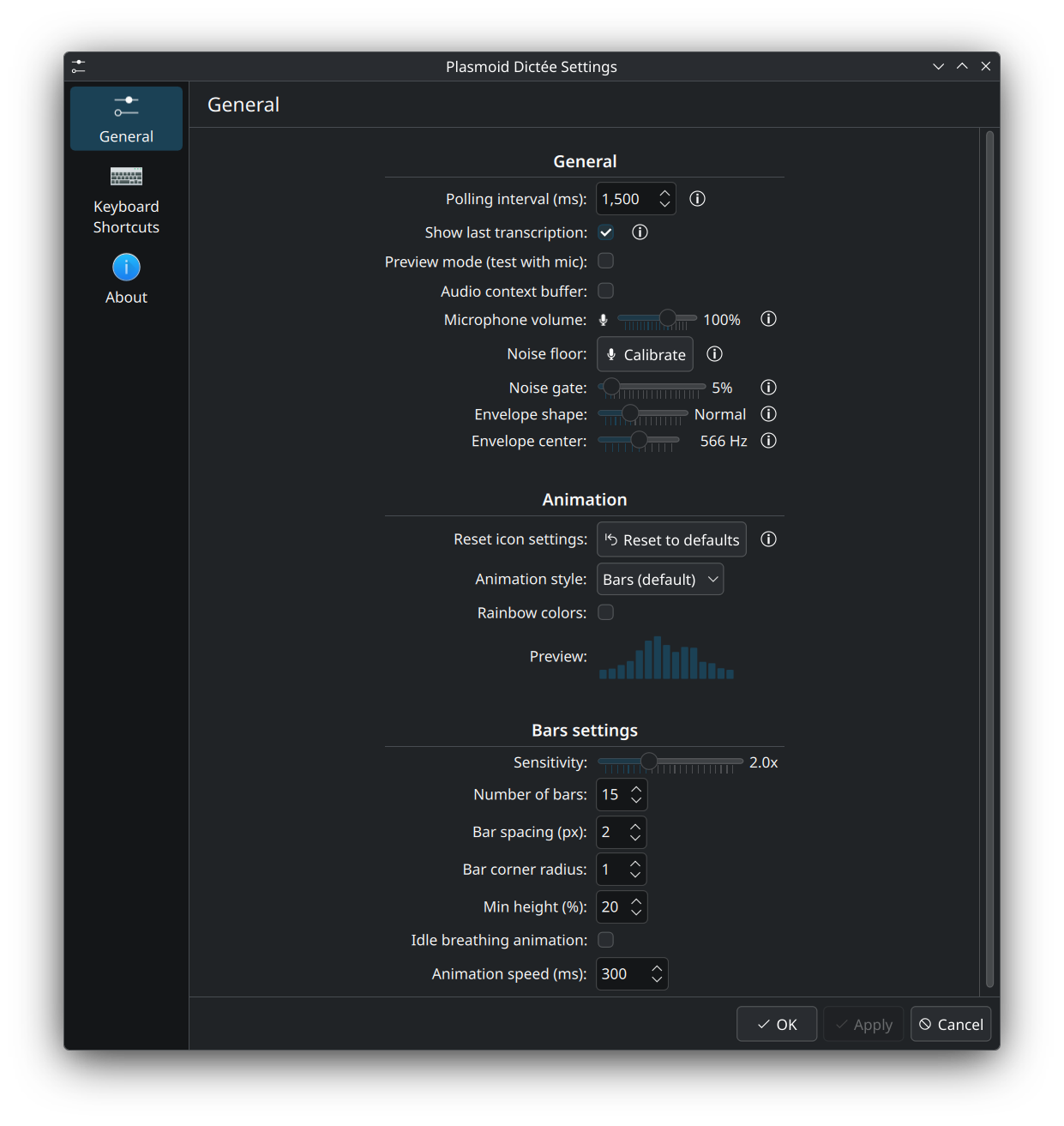
La boîte de réglages du widget a une page General (ci-dessous) plus les pages Plasma standards Keyboard Shortcuts et About.
| Option | Défaut | Rôle |
|---|---|---|
| Polling interval (ms) | 1500 | Fréquence de relecture du fichier d'état du daemon |
| Show last transcription | ✓ | Affiche la dernière transcription dans le popup |
| Preview mode (test with mic) | ✗ | Anime l'icône à partir du micro en direct sans lancer de dictée — pratique pour régler la sensibilité |
| Audio context buffer | ✗ | Équivalent du toggle Contexte dans le popup (voir toggles) |
| Microphone volume | — | Slider de volume en direct, miroir de la bande volume du popup |
| Noise floor | — | Bouton Calibrate : échantillonne le bruit ambiant pour fixer un seuil automatique |
| Noise gate | 5 % | Les valeurs sous ce seuil sont mises à zéro dans l'animation |
| Envelope shape | Normal | Puissance de la fenêtre Hanning — plat / normal / pointu |
| Envelope center | 566 Hz | Fréquence où l'enveloppe atteint son pic (basse / centre / haute) |
| Option | Défaut | Rôle |
|---|---|---|
| Reset icon settings | — | Bouton Reset to defaults — remet tous les paramètres d'animation à zéro |
| Animation style | Bars | Liste déroulante : Bars (défaut), Wave, Pulse, Dots, Waveform |
| Rainbow colors | ✗ | Dégradé de teintes au lieu de la couleur du thème |
| Start hue / End hue | 0° / 270° | Plage de teintes quand Rainbow colors est activé |
| Preview | — | Aperçu direct du style actuel |
Les paramètres propres à chaque style (Bars, Wave, Pulse, Dots, Waveform) sont détaillés dans la section 5 styles d'animation.
Les changements s'appliquent en direct — l'aperçu se met à jour quand vous bougez un slider, et l'icône du panneau reprend le nouveau look dès que vous cliquez sur Apply.
-
Widget absent de la liste « Ajouter des widgets… » — reconnectez-vous à Plasma (ou lancez
kquitapp6 plasmashell && kstart plasmashell) et cherchez à nouveau « Dictée ». - Animation saccadée sur iGPU Intel — basculez sur le style Dots ou Pulse, plus légers que Bars ou Waveform.
-
Popup affiche « Configuration nécessaire » (orange) — cliquez sur le bouton ⚙ Configurer Dictée pour lancer
dictee-setupet finir l'assistant de premier lancement. - Daemon affiché offline (rouge) — cliquez sur le bouton ↻ Reset dans le popup pour redémarrer les services de dictée.
Plus d'aide : Dépannage.
- Tray-Icon — UI alternative pour bureaux non-KDE
- Keyboard-Shortcuts — associer les touches de dictée