fr Setup Wizard
🌐 Langue : English | Français
L'assistant de configuration (setup wizard) est le flux guidé de première exécution qui passe en revue toutes les décisions dont dictée a besoin avant de pouvoir transcrire. Il couvre huit sujets dans l'ordre — backend ASR, raccourcis, traduction, installation Docker / Ollama éventuelle, microphone, visualisation, et un test final — puis écrit vos réponses dans ~/.config/dictee/dictee.conf.
Sur une installation propre, l'assistant s'ouvre automatiquement au premier lancement de dictee-setup. Vous pouvez le rejouer à tout moment avec dictee-setup --wizard, ou ouvrir la fenêtre de paramètres classique (même binaire, sans l'option) pour modifier un seul réglage sans rejouer tout l'assistant.
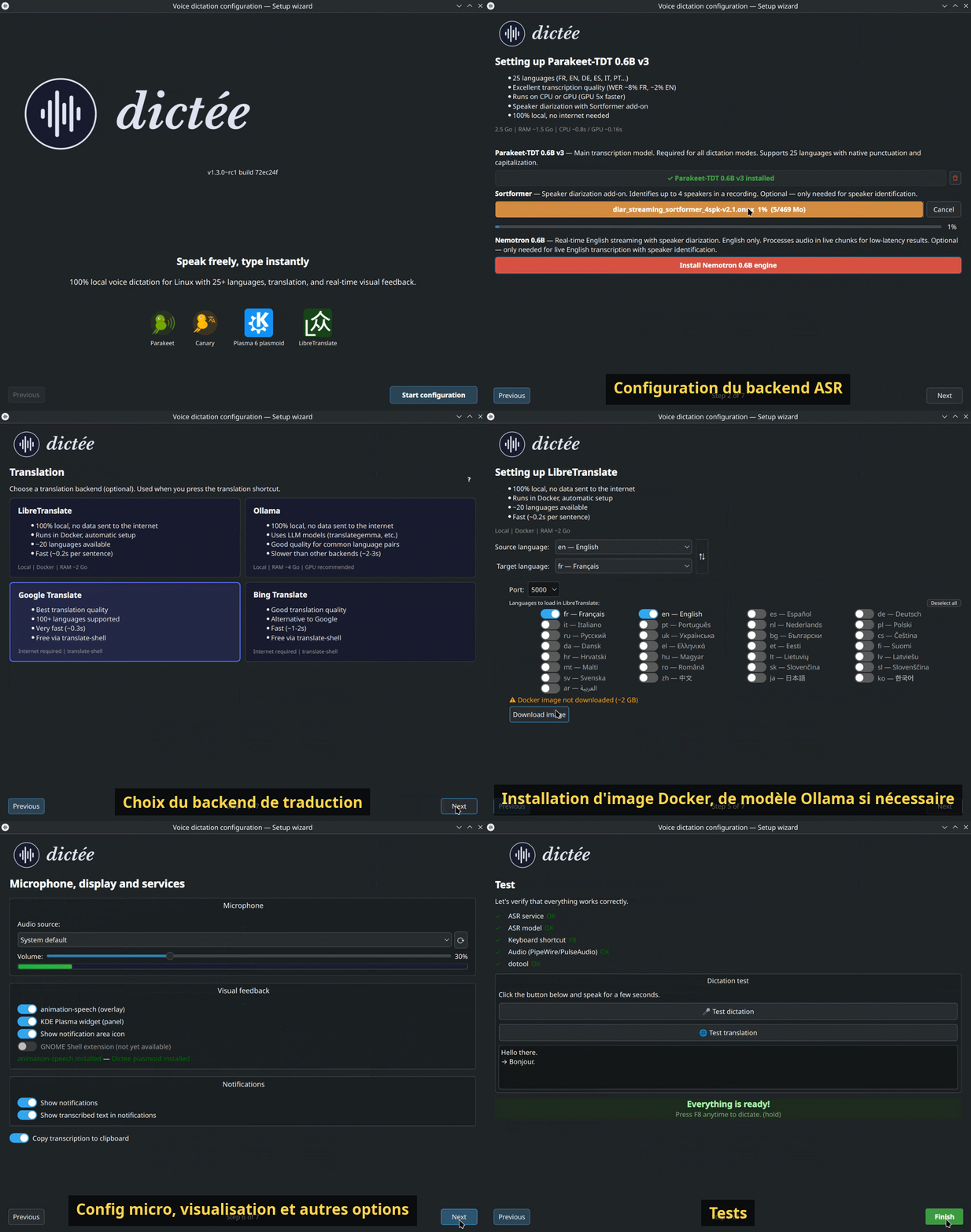
- Quand l'assistant apparaît-il ?
- Parcours étape par étape
- Relancer l'assistant plus tard
- Où sont stockées les réponses
| Situation | Comportement |
|---|---|
| Premier lancement après installation | L'assistant s'ouvre automatiquement |
~/.config/dictee/dictee.conf absent |
L'assistant s'ouvre automatiquement |
DICTEE_SETUP_DONE=true déjà présent |
Fenêtre de paramètres classique, pas d'assistant |
dictee-setup --wizard |
Force le mode assistant, même après un premier setup |
Vous pouvez quitter à tout moment avec Quitter l'assistant — les réponses déjà données sont sauvegardées, mais DICTEE_SETUP_DONE reste à false pour que l'assistant se rouvre au prochain lancement tant qu'il n'est pas terminé.
Les sous-titres incrustés dans le GIF ci-dessus correspondent 1-pour-1 avec les sections ci-dessous.
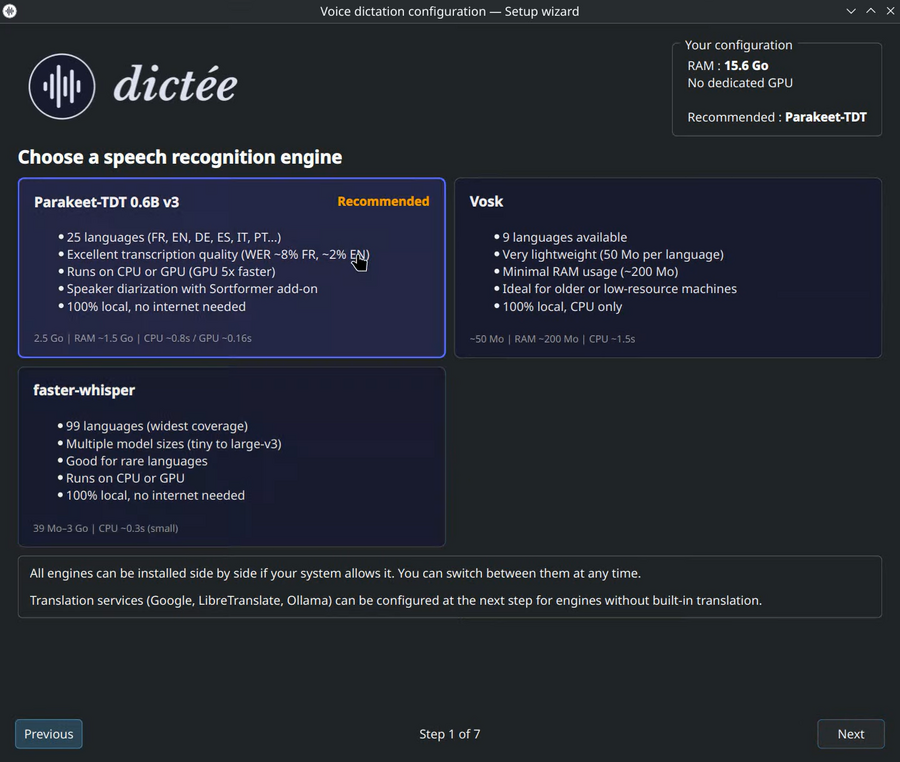
Choisissez le moteur de reconnaissance vocale qui transformera votre voix en texte. dictée fournit cinq backends : Parakeet-TDT (recommandé par défaut), Canary, Vosk, faster-whisper et Nemotron. Chacun a un compromis différent sur couverture linguistique, latence, précision et VRAM.
👉 Comparatif complet : ASR-Backends · choix GPU : GPU-Setup 👉 Config directe par backend : Parakeet-TDT · faster-whisper · Vosk · Canary · Nemotron.
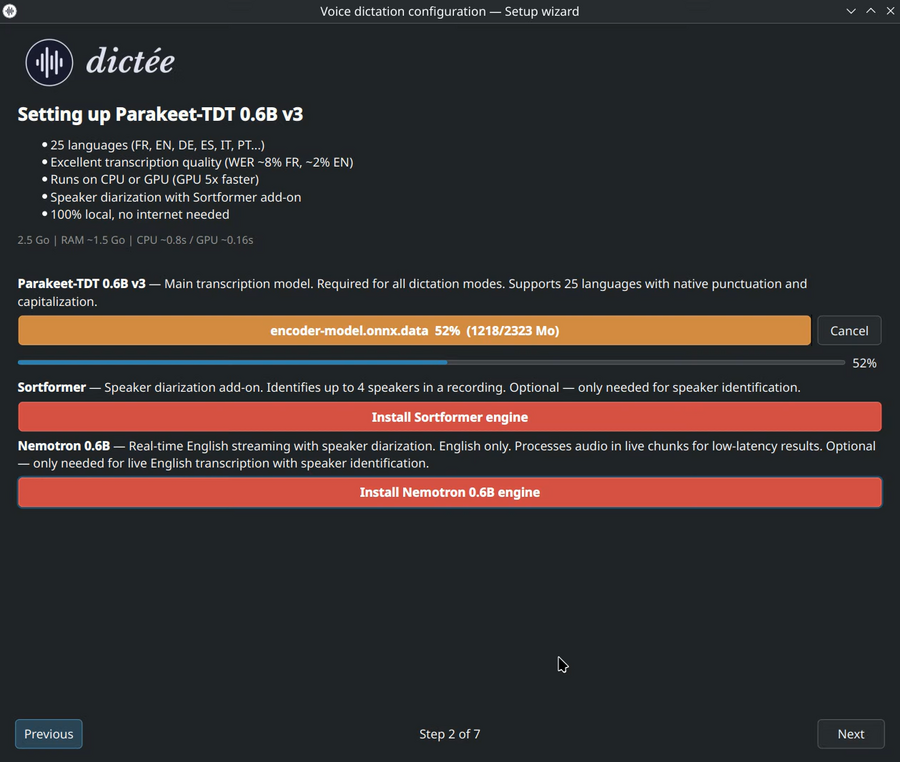
Une fois le backend choisi, l'assistant affiche ses options spécifiques — sélection du modèle (tiny/base/small/medium/large pour Whisper, v3/v2/multilingue pour Parakeet, etc.), langue, hotwords, et bascules propres au backend (VAD, beam size, compute type).
👉 Parakeet en détail : Parakeet-TDT-Deep-Dive 👉 Config directe par backend : Parakeet-TDT · faster-whisper · Vosk · Canary · Nemotron.
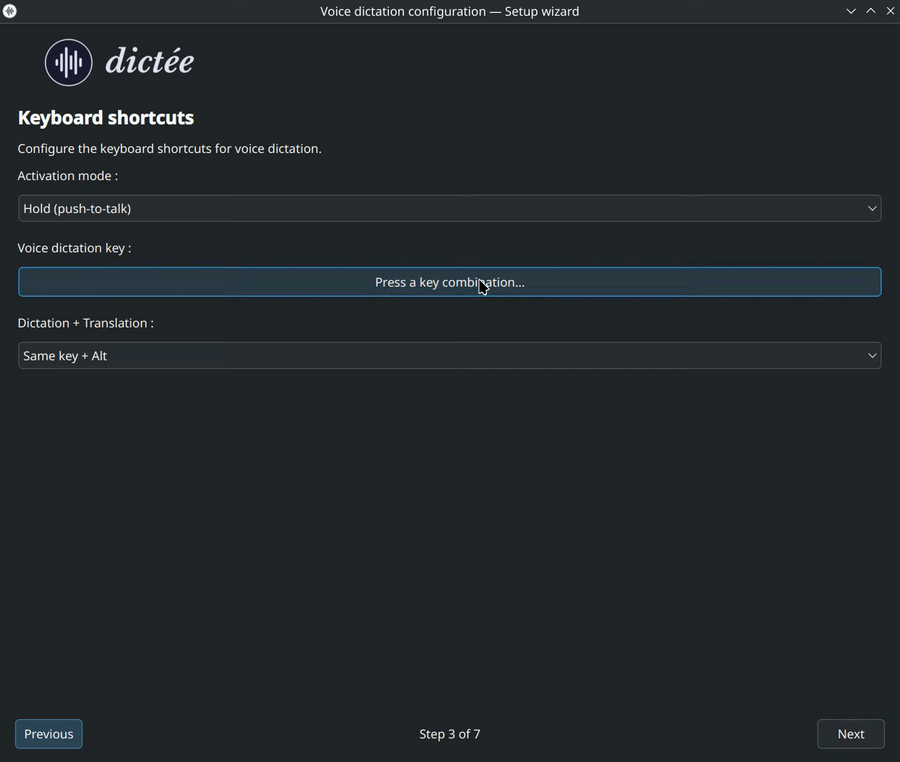
Assignez les raccourcis globaux qui démarrent / arrêtent la dictée, basculent en mode meeting, ouvrent le panneau de test post-traitement, etc. L'assistant pré-remplit des valeurs par défaut raisonnables (F9 / Alt+F9 / Ctrl+F9) et permet de capturer une nouvelle combinaison en cliquant sur la ligne du raccourci.
👉 Catalogue complet + particularités KDE/GNOME : Keyboard-Shortcuts.
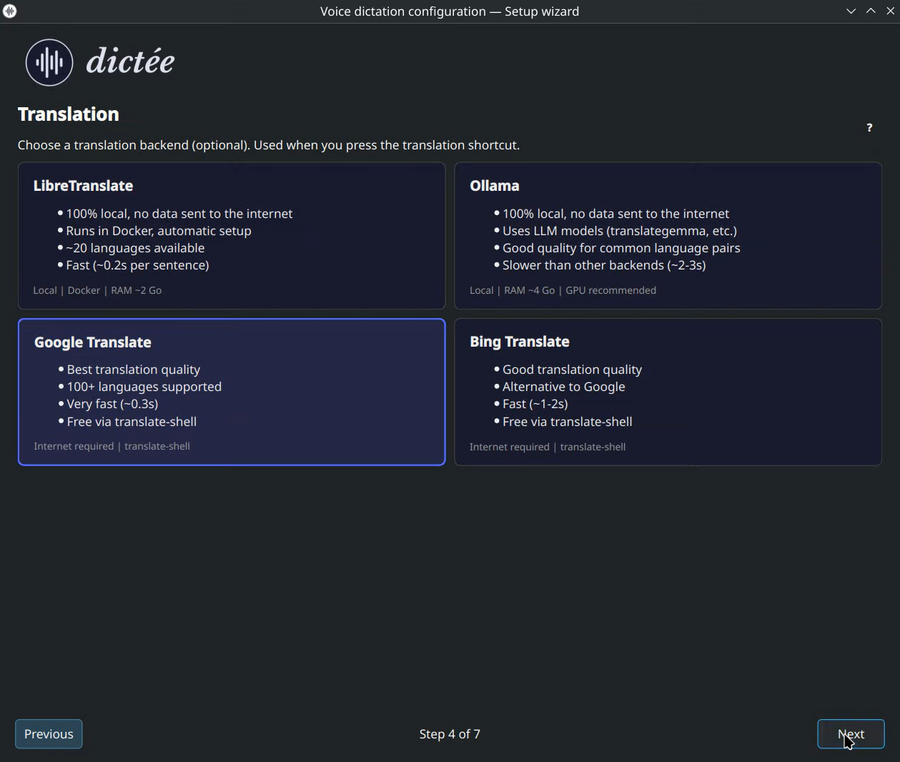
La traduction est optionnelle et désactivée par défaut. Si vous voulez que dictée colle le texte traduit au lieu de l'original, choisissez parmi cinq backends : Google, Bing, LibreTranslate (Docker auto-hébergé), Ollama (LLM auto-hébergé), ou Canary (traduction ASR intégrée, pas de backend supplémentaire).
👉 Comparatif + matrice de confidentialité : Translation 👉 Config directe par backend : Google · Bing · LibreTranslate · Ollama · Canary intégré.
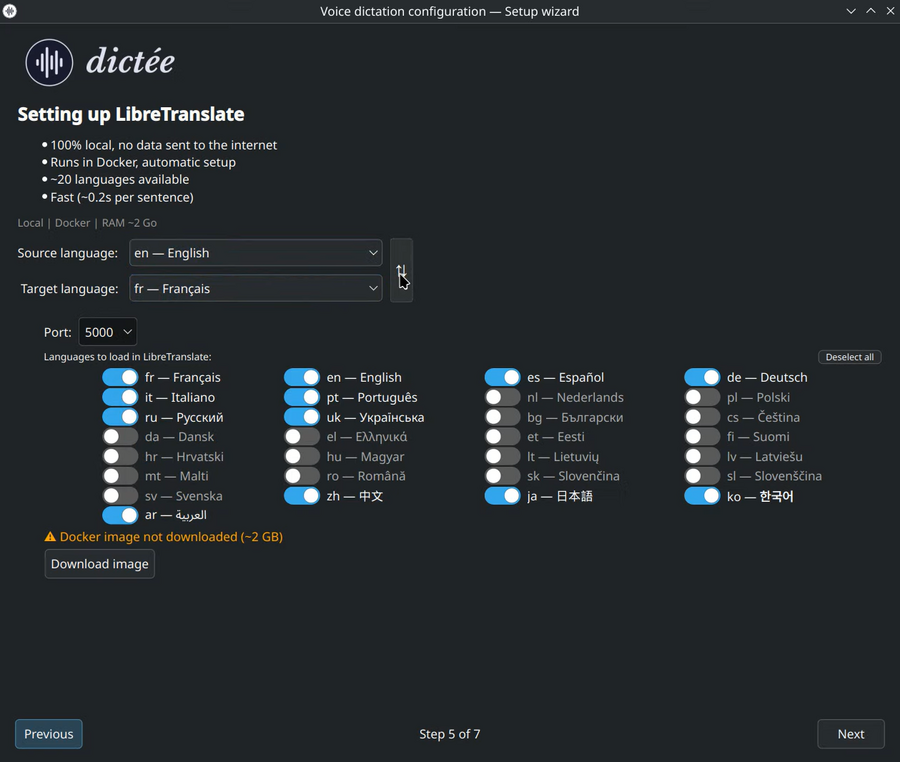
Langues source / cible, choix du modèle (pour Ollama), URL LibreTranslate, ou paire de langues Canary. Si le backend n'est pas installé ou injoignable, l'assistant affiche un avertissement rouge et la commande CLI à exécuter pour le corriger.
👉 Configuration traduction : Translation · Ollama : Ollama-Setup 👉 Config directe par backend : Google · Bing · LibreTranslate · Ollama · Canary intégré.
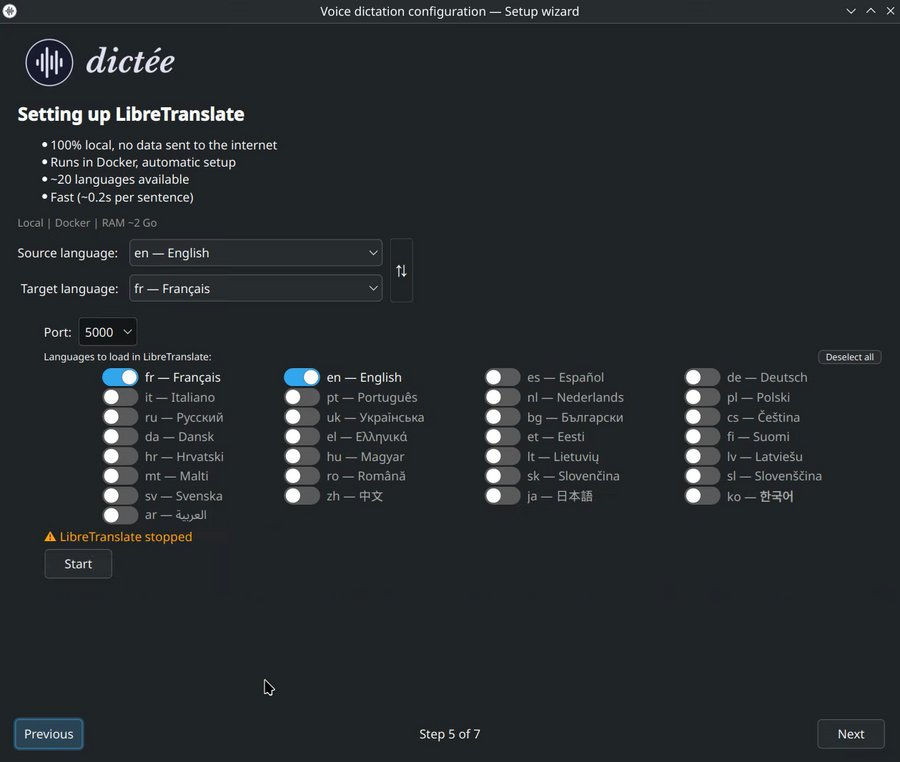
Si vous avez choisi LibreTranslate (Docker) ou Ollama, l'assistant propose de récupérer les ressources nécessaires pour vous :
- LibreTranslate → one-liner
docker runavec les packs de langues demandés. - Ollama →
ollama pull <modèle>pour le modèle de traduction ou de correction LLM choisi.
Si le moteur lui-même n'est pas encore installé, l'assistant affiche la commande CLI d'installation (curl -fsSL https://ollama.com/install.sh | sh pour Ollama, commande spécifique à la distribution pour Docker) pour que vous puissiez installer dans un terminal puis revenir à l'assistant.
👉 Configuration Ollama détaillée : Ollama-Setup · problèmes Docker : Troubleshooting 👉 Parcours d'installation directs : Configuration#ollama (3 états Ollama) · Configuration#libretranslate (image Docker).
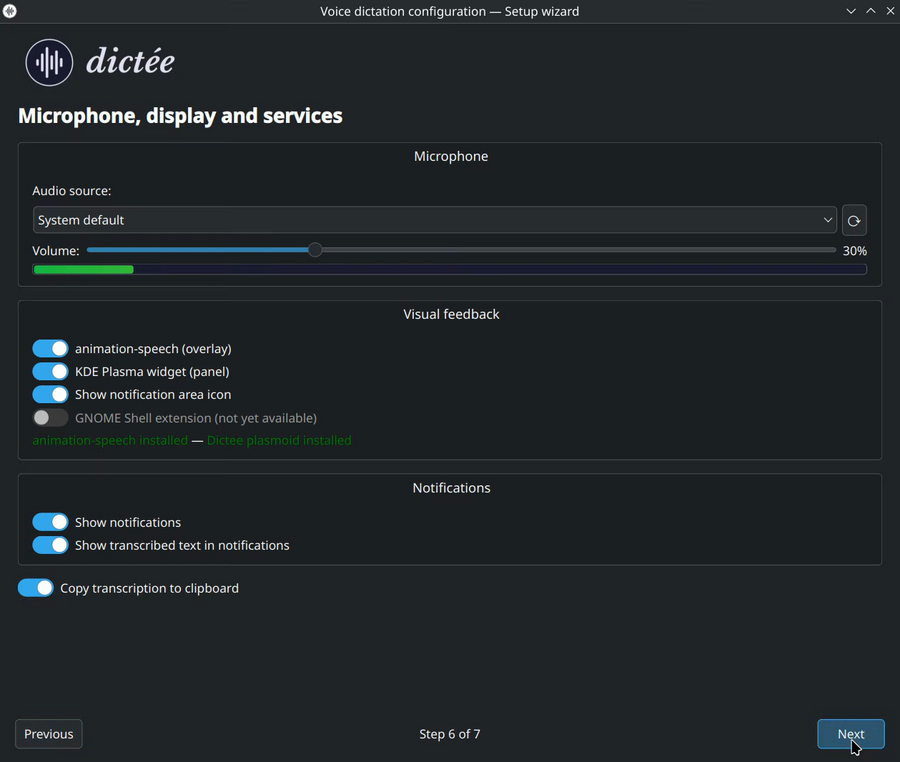
Dernière étape de configuration : choix du périphérique d'entrée, du retour visuel (tray uniquement, widget plasmoid, ou les deux), activation de l'auto-unmute, de l'auto-démarrage, du mode meeting, et des services optionnels (daemon au démarrage, passthrough loopback).
👉 Interfaces utilisateur : Tray-Icon · Plasmoid-Widget.
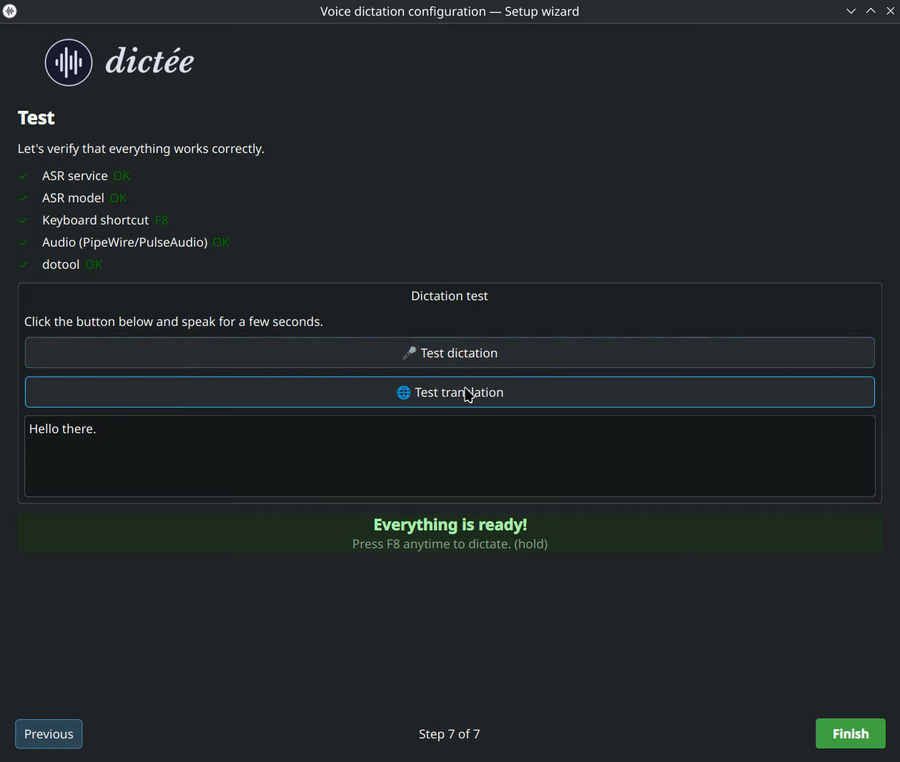
L'assistant se termine par un panneau de test en direct : prononcez une phrase, voyez ce que dictée transcrit, vérifiez les règles de post-traitement, et confirmez le pipeline de bout en bout. Si quelque chose cloche, le bouton Précédent vous ramène à la section concernée sans perdre vos réponses.
Trois façons de revenir :
-
dictee-setup --wizarddepuis un terminal — force le mode assistant quel que soit l'état du setup. - Icône tray → Paramètres → Assistant de configuration (bouton dans la fenêtre de config principale).
-
Supprimer
~/.config/dictee/dictee.confet relancerdictee-setup— simule une installation fraîche.
Toutes les décisions de l'assistant atterrissent dans un unique fichier plat KEY=valeur :
~/.config/dictee/dictee.conf
Bascules traduction / ASR / LLM, modèles sélectionnés, raccourcis clavier, nom du microphone, préférences visuelles — tout. Le fichier est sûr à éditer à la main une fois familier avec les clés ; dictee-setup préserve les clés inconnues à l'enregistrement.
👉 Référence de configuration avancée : CLI-Reference · règles post-traitement : Rules-and-Dictionary.
- Lisez le comparatif ASR-Backends pour choisir le bon moteur selon votre usage.
- Configurez des Keyboard-Shortcuts qui n'entrent pas en conflit avec votre bureau.
- Si vous rencontrez un souci pendant l'assistant, consultez Troubleshooting.