fr Tray Icon
🌐 Langue : English | Français
L'icône systray de Dictée (dictee-tray) est une petite icône qui s'installe dans la barre système et qui vous permet de lancer / arrêter une dictée en un clic. Elle fonctionne partout où vous avez une barre système — GNOME, KDE Plasma, XFCE, Cinnamon, MATE, Sway + Waybar, Hyprland + Waybar, LXQt — et c'est l'UI de choix quand le Plasmoid n'est pas disponible (hors KDE, ou KDE Plasma 5).
| Bureau | Recommandé | Pourquoi |
|---|---|---|
| KDE Plasma 6 | Plasmoid | Widget natif avec popup animé |
| KDE Plasma 5 | Tray | Pas de widget pour Plasma 5 |
| GNOME (Ubuntu) | Tray | AppIndicator disponible d'office |
| GNOME (autres) | Tray + extension AppIndicator | GNOME a retiré la barre système native en 3.26 |
| XFCE / Cinnamon / MATE / LXQt | Tray | Barre système native supportée |
| Sway / Hyprland / i3 | Tray via Waybar (module SNI) | Sinon, s'appuyer uniquement sur les raccourcis clavier |
Vous n'avez pas besoin des deux — choisissez-en un. Lancer tray + plasmoid sur la même session KDE ne fait que dupliquer l'indicateur d'état.
Le tray est livré avec le paquet principal de Dictée — si Dictée est installée, le tray est déjà là. Pas de paquet séparé.
Voir Installation pour les commandes de paquet (CUDA / CPU × deb / rpm).
Le plus simple : lancer dictee-setup → onglet Visual feedback → activer le toggle Show notification area icon → Apply. Le tray démarre immédiatement et se relance automatiquement à chaque connexion.
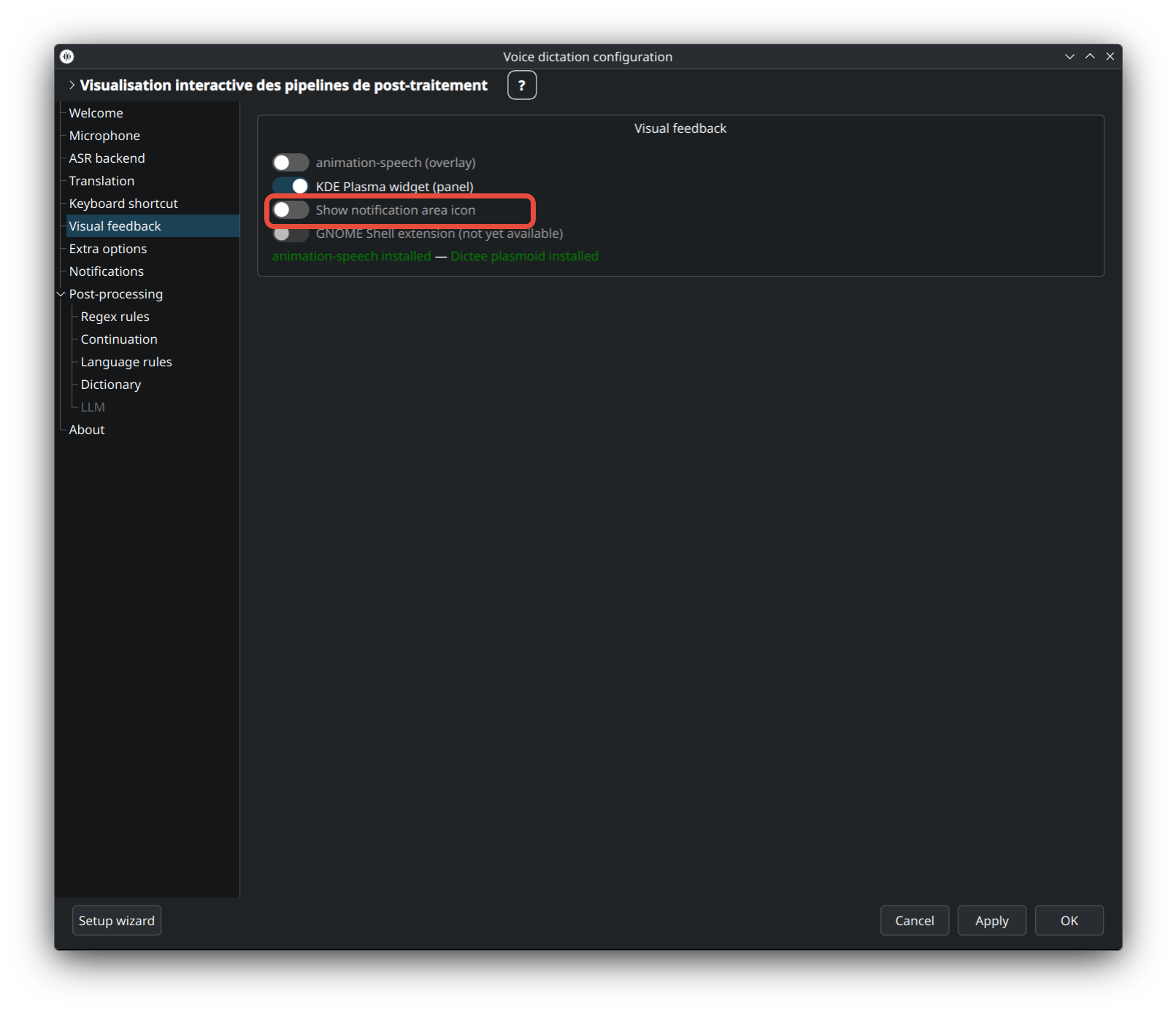
Pour désactiver le tray, refaites le chemin inverse dans le même onglet (ou cliquez Quitter l'icône dans le menu du tray pour une fermeture ponctuelle — il reviendra à la prochaine connexion).
Si vous préférez gérer le service à la main :
# Démarrage immédiat + auto-start à la connexion
systemctl --user enable --now dictee-tray

# Arrêt + suppression de l'auto-start
systemctl --user disable --now dictee-tray

# Lancement ponctuel sans auto-start
dictee-tray &
Le tray attend que la session graphique soit prête avant de s'afficher, donc pas de course avec votre panneau ou votre shell.
| Clic | Action |
|---|---|
| Clic gauche | Démarre ou arrête une dictée (ou utilisez le menu) |
| Ctrl + clic gauche | Démarre une dictée avec traduction |
| Clic molette ou ESC | Annule l'enregistrement / la transcription en cours |
| Clic droit | Ouvre le menu (ci-dessous) |
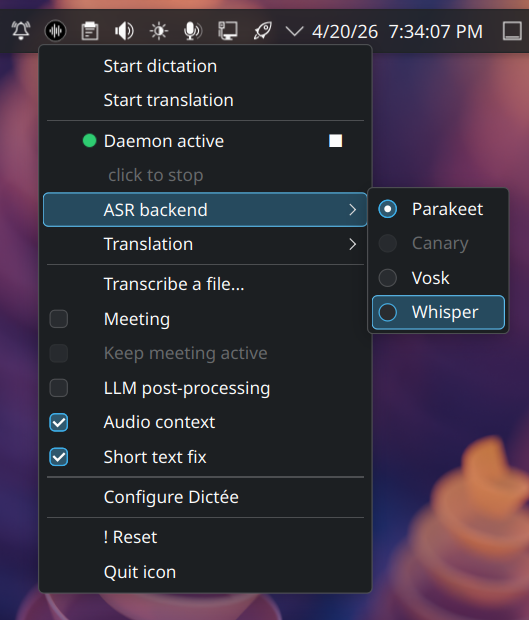
Le menu est organisé de haut en bas :
Actions
- Démarrer la dictée
- Démarrer la traduction
- Annuler — interrompt ce qui tourne
Statut daemon — une ligne avec un rond coloré + un court texte d'état (voir icônes d'état)
Backends
- Backend ASR ▸ Parakeet · Canary · Vosk · Whisper (seuls les backends installés sont activés)
- Traduction ▸ Google · Bing · LibreTranslate · Ollama (désactivé quand l'ASR = Canary, qui traduit nativement)
Actions sur fichiers & réunions
- Transcrire un fichier… — ouvre la fenêtre de transcription (voir Transcribe-Files)
- Meeting — cochez pour activer la diarisation sur le prochain enregistrement
- Garder meeting actif — reste activé pour plusieurs enregistrements d'affilée (dispo uniquement quand Meeting est coché)
Toggles (mêmes trois interrupteurs que le popup du plasmoid)
-
Post-traitement LLM — ajoute un post-traitement avec le LLM configuré dans
dictee-setup - Contexte audio — essaie de respecter le contexte des phrases précédentes, aide à éviter les homophones
- Short text fix — conserve les minuscules pour les phrases de moins de 3 mots (pratique pour les corrections)
Pied
-
Configurer Dictée — lance
dictee-setup - Toggle voice commands cheatsheet — affiche / masque l'aide-mémoire flottant (fenêtre toujours visible listant toutes les commandes vocales de votre langue source)
- ! Reset — arrête tous les processus et redémarre le daemon
- Quitter l'icône — ferme le tray (la dictée continue de fonctionner via les raccourcis)
L'icône change de forme et de couleur selon ce que fait le daemon :
| État | Icône | Signification |
|---|---|---|
| Prêt |  |
Daemon prêt, en attente d'une dictée |
| Enregistrement |  |
Capture audio en cours |
| Transcription |  |
Traitement de l'enregistrement |
| Meeting |  |
Mode Meeting actif (diarisation) |
| Inactif | 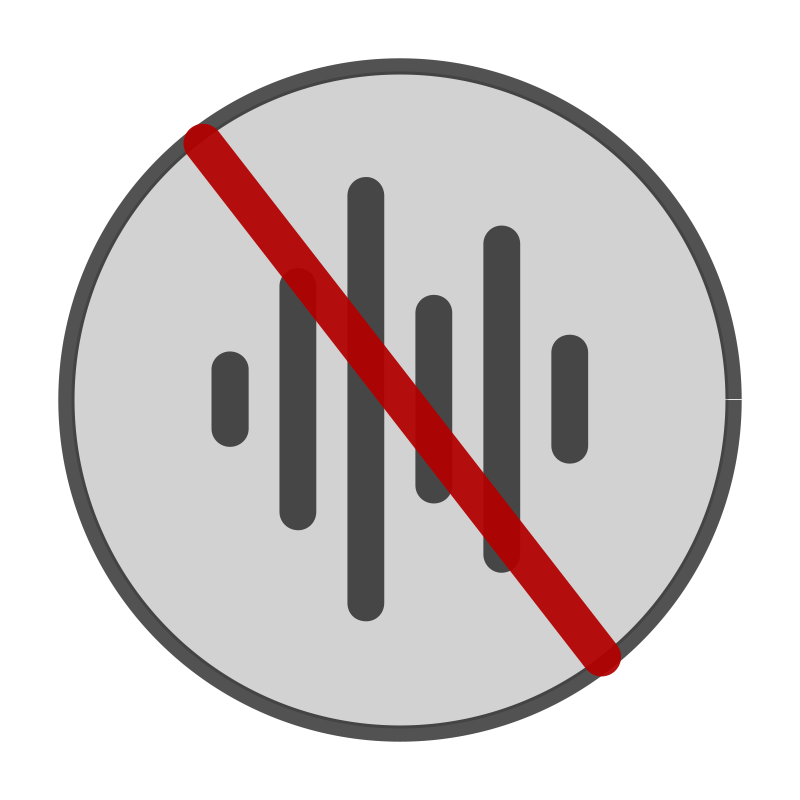 |
Daemon arrêté |
| Offline |  |
Daemon indisponible |
Prêt et Inactif ont chacun une variante claire et une sombre ; le tray choisit automatiquement celle qui correspond à votre thème de bureau.
- Pas d'icône sur GNOME — installez l'extension AppIndicator et reconnectez-vous.
- Pas d'icône sur Sway / Hyprland / i3 — ajoutez un module tray à Waybar (ou toute barre qui supporte SNI) ; sinon, appuyez-vous sur les raccourcis clavier.
-
L'icône n'apparaît pas du tout — vérifiez que
xdg-desktop-portalest installé (ainsi que le backend correspondant à votre bureau :-kde,-gnome,-wlr). - L'icône reste rouge (« Offline ») — cliquez sur ! Reset dans le menu. Si ça ne suffit pas, voir Dépannage.
- Plasmoid — alternative KDE native avec animations et popup plus riche
- Keyboard-Shortcuts — fonctionne avec ou sans le tray